วันพุธที่ 24 ตุลาคม พ.ศ. 2555
การบันทึกข้อมูลรณรงค์คอตีบ
สืบเนื่องจากจังหวัดเลยมีผู้ป่วยและผู้เสียชีวิตด้วยโรคคอตีบ ซึ่งเป็นโรคที่ห่างหายไปจากวงการโรคหลายปีแล้ว ทำให้จังหวัดเลยต้องรณรงค์ฉีดวัคซีนให้แก่ประชาชนในพื้นที่ -> เป็นงานใหญ่และหนักมากๆ????? เมื่อทำงานหนักแล้วอย่าลืมบันทึกข้อมูลในโปรแกรมฐานข้อมูลคือ HOSxP และ HOSxP_PCU ด้วยนะคะ อย่างน้อยก็มีงบประมาณในเรื่องข้อมูล OPPP Individual และมีข้อมูล OP เพื่อไปคำนวณ OP Visit เพิ่มขึ้นค่ะ กลุ่มงานควบคุมโรคและงาน ICT สสจ.เลย ได้ประสานไปยังกระทรวงสาธารณสุข (กรมควบคุมโรค และสำนักนโยบายและยุทธศาสตร์) และกรมควบคุมโรคก็ประสานไปยัง สปสช.กลาง เรียบร้อยแล้วได้ข้อสรุปว่า การบันทึกข้อมูลให้บันทึกดังนี้
- การวินิจฉัยโรค ให้ใช้รหัส Z23.6
- หัตถการให้เลือกว่า ฉีด dT (ในโปรแกรม)
- บันทึกวัคซีน ดีทีเอส1 (รหัส 021) สำหรับการฉีด dT เข็มที่ 1, ดีทีเอส2 (รหัส 022) สำหรับการฉีด dT เข็มที่ 2, ดีทีเอส3 (รหัส 023) สำหรับการฉีด dT เข็มที่ 3
ซึ่งปกติแล้วรหัสวัคซีน 3 รหัสนี้จะใช้สำหรับการให้วัคซีนนักเรียน แต่เนื่องจาก สนย.ยังไม่สามารถเปิดรหัสวัคซีนให้ใหม่ในช่วงกลางปีได้ จึงเป็นข้อตกลงร่วมกันให้ใช้รหัสนี้ในการรณรงค์นี้ไปก่อนค่ะ
ขอเป็นกำลังใจให้เจ้าหน้าที่ที่ปฏิบัติงานในพื้นที่ทุกคนนะคะ สู้สู้ค่ะ

วันพฤหัสบดีที่ 18 ตุลาคม พ.ศ. 2555
รายงานทะเบียนผู้รับบริการแพทย์แผนไทย(การใช้ยาสมุนไพร)
มีรายงานที่เกี่ยวกับแพทย์แผนไทย เขียนเรียบร้อยแล้ว เพิ่มเติมอีกรายงาน คือ
3. CUSTOM-รายงานทะเบียนผู้รับบริการแพทย์แผนไทย(การใช้ยาสมุนไพร).cds

เป็นรายงานแสดงข้อมูลผู้มารับบริการแพทย์แผนไทย ดึงข้อมูลจากเวชระเบียนผู้ป่วย(patient) แสดงวันที่รับบริการ, เลขบัตรประชาชน, ชื่อ - สกุล, สิทธิการรักษาพยาบาล, รหัส(icode), ,รหัสมาตรฐาน(24 หลัก), ชื่อยาสมุนไพร, จำนวนยาที่จ่าย, มูลค่ายาที่จ่าย และที่อยู่
ใช้รายงานนี้ ส่งออก Excel File ที่หน้าจอ Print Preview (ขั้นตอนเหมือนตอนที่แล้ว)
ต้องการใช้รายงานนี้ แจ้ง E-mail มาครับ...
วันพุธที่ 17 ตุลาคม พ.ศ. 2555
รายงานทะเบียนผู้รับบริการแพทย์แผนไทย(นวด ประคบ อบสมุนไพร)
มีรายงานที่เกี่ยวกับแพทย์แผนไทย เขียนเรียบร้อยแล้ว เพิ่มเติมอีกรายงาน คือ
2. CUSTOM-รายงานทะเบียนผู้รับบริการแพทย์แผนไทย(นวด ประคบ อบสมุนไพร).cds

เป็นรายงานแสดงข้อมูลผู้มารับบริการแพทย์แผนไทย ดึงข้อมูลจากเวชระเบียนผู้ป่วย(patient) แสดงวันที่รับบริการ, เลขบัตรประชาชน, ชื่อ - สกุล, สิทธิการรักษาพยาบาล, หัตถการแพทย์แผนไทย(การจัดบริการนวด ประคบ อบสมุนไพร), ตำแหน่งที่ทำหัตถการ(อวัยวะ), สถานที่รับบริการ และผู้ให้บริการ, และที่อยู่ แสดงข้อมูลตามช่วงวันที่ที่เลือก, เรียงลำดับตามวันที่
รายงานนี้แสดงรายละเอียดตามหัตถการที่ได้รับ เช่น นาย ก. ได้รับบริการ การนวดด้วยวิธีการแพทย์แผนไทยแบบราชสำนัก - 11 และการประคบด้วยสมุนไพร - 20 รายงานนี้ก็จะแสดงรายชื่อของ นาย ก. 2 แถว ครับ
การจ่ายเงินแพทย์แผนไทย ในปีงบ(ของ สปสช.) 2555 จ่ายเงินให้เฉพาะสิทธิบัตรทอง แต่ในปีงบ 2556 (เริ่มตั้งแต่วันที่ 1 กรกฏาคม 2555 ถึงวันที่ 30 มิถุนายน 2556) สปสช. จะจ่ายเงินให้ทุกสิทธิ
ใช้รายงานนี้ ส่งออก Excel File ที่หน้าจอ Print Preview (ขั้นตอนเหมือนตอนที่แล้ว)
ต้องการใช้รายงานนี้ แจ้ง E-mail มาครับ...(อยากรู้ว่า มีหน่วยบริการใดบ้างที่ให้บริการแพทย์แผนไทย... จะได้ตรวจข้อมูล 21 แฟ้ม ให้ครับ และจะได้แจ้งข่าวสารได้ดียิ่งขึ้น) ยังมีรายงานที่เกี่ยวกับแพทย์แผนไทยที่กำลังเขียนอีก... เขียน/ทดสอบเสร็จแล้ว จะส่งให้ตามเมล์ที่แจ้งมา..ครับ
2. CUSTOM-รายงานทะเบียนผู้รับบริการแพทย์แผนไทย(นวด ประคบ อบสมุนไพร).cds

เป็นรายงานแสดงข้อมูลผู้มารับบริการแพทย์แผนไทย ดึงข้อมูลจากเวชระเบียนผู้ป่วย(patient) แสดงวันที่รับบริการ, เลขบัตรประชาชน, ชื่อ - สกุล, สิทธิการรักษาพยาบาล, หัตถการแพทย์แผนไทย(การจัดบริการนวด ประคบ อบสมุนไพร), ตำแหน่งที่ทำหัตถการ(อวัยวะ), สถานที่รับบริการ และผู้ให้บริการ, และที่อยู่ แสดงข้อมูลตามช่วงวันที่ที่เลือก, เรียงลำดับตามวันที่
รายงานนี้แสดงรายละเอียดตามหัตถการที่ได้รับ เช่น นาย ก. ได้รับบริการ การนวดด้วยวิธีการแพทย์แผนไทยแบบราชสำนัก - 11 และการประคบด้วยสมุนไพร - 20 รายงานนี้ก็จะแสดงรายชื่อของ นาย ก. 2 แถว ครับ
การจ่ายเงินแพทย์แผนไทย ในปีงบ(ของ สปสช.) 2555 จ่ายเงินให้เฉพาะสิทธิบัตรทอง แต่ในปีงบ 2556 (เริ่มตั้งแต่วันที่ 1 กรกฏาคม 2555 ถึงวันที่ 30 มิถุนายน 2556) สปสช. จะจ่ายเงินให้ทุกสิทธิ
ใช้รายงานนี้ ส่งออก Excel File ที่หน้าจอ Print Preview (ขั้นตอนเหมือนตอนที่แล้ว)
ต้องการใช้รายงานนี้ แจ้ง E-mail มาครับ...(อยากรู้ว่า มีหน่วยบริการใดบ้างที่ให้บริการแพทย์แผนไทย... จะได้ตรวจข้อมูล 21 แฟ้ม ให้ครับ และจะได้แจ้งข่าวสารได้ดียิ่งขึ้น) ยังมีรายงานที่เกี่ยวกับแพทย์แผนไทยที่กำลังเขียนอีก... เขียน/ทดสอบเสร็จแล้ว จะส่งให้ตามเมล์ที่แจ้งมา..ครับ
วันอังคารที่ 16 ตุลาคม พ.ศ. 2555
รายงานทะเบียนผู้รับบริการแพทย์แผนไทย
สืบเนื่องจากงานแพทย์แผนไทยและการแพทย์ทางเลือกได้แจ้งให้สถานบริการส่งอุทธรณ์ข้อมูลการให้บริการแพทย์แผนไทยกับกองทุนแพทย์แผนไทย สปสช. กอปรกับน้อง ๆ ที่หน่วยบริการได้ขอรายงานเพื่อส่งออกข้อมูลจากโปรแกรม HOSxP / HOSxP PCU
จากโจทย์ดังกล่าว ผมจึงได้ออกแบบ/เขียนรายงานทะเบียนผู้รับบริการแพทย์แผนไทย ดังนี้
1. CUSTOM-รายงานทะเบียนผู้รับบริการแพทย์แผนไทย.cds

เป็นรายงานแสดงข้อมูลผู้มารับบริการแพทย์แผนไทย ดึงข้อมูลจากเวชระเบียนผู้ป่วย(patient) แสดงวันที่รับบริการ, เลขบัตรประชาชน, ชื่อ - สกุล, เพศ, อายุ, สิทธิการรักษาพยาบาล, ที่อยู่, ICD10, การวินิจฉัย, สถานที่รับบริการ และผู้ให้บริการ แสดงข้อมูลตามช่วงวันที่ที่เลือก, เรียงลำดับตามวันที่
ใช้รายงานนี้ ส่งออก Excel File ที่หน้าจอ Print Preview >> Copy ไปวางในแบบฟอร์มอุทธรณ์ฯ

(1) คลิกที่ icon: Printer
(2) ให้ติ๊กเครื่องหมายถูก ในช่องสี่เหลี่ยมเล็กๆ Print to File
(3) Type: ให้ Drop Down เลือก Excel File
(4) Where : ให้คลิกเลือกไดร์\โฟล์เดอร์ และให้ตั้งชื่อไฟล์ xxx.xls
(5) คลิกที่ปุ่ม : OK
ต้องการใช้รายงานนี้ แจ้ง E-mail มาครับ...(อยากรู้ว่า มี...หน่วยบริการให้บริการแพทย์แผนไทย...ที่ใดบ้าง จะได้ตรวจข้อมูล 21 แฟ้ม ให้ครับ และจะได้แจ้งข่าวสารได้ดียิ่งขึ้น)
รายงานที่เกี่ยวกับแพทย์แผนไทยกำลังเขียนอีก หลายรายงาน ทดสอบเสร็จแล้วจะส่งให้ตามเมล์ที่แจ้งมา ครับ...
วันศุกร์ที่ 12 ตุลาคม พ.ศ. 2555
การบันทึกข้อมูลการตั้งครรภ์ที่ไม่พึงประสงค์ ในโปรแกรม HOSxP / HOSxP PCU
เมื่อวันที่ 8-9 ตุลาคม 2555 ที่ผ่านมา สำนักงานสาธารณสุขจังหวัดเลย ได้ประชุมเพื่อจัดทำยุทธศาสตร์ระบบสารสนเทศเพื่อการจัดการ ซึ่งมีหัวหน้างาน และนักวิชาการของงานต่าง ๆเข้าร่วมประชุมระดมความคิดเห็นเกี่ยวกับระบบข้อมูล/งานต่าง ๆได้แจ้งรายงาน ที่จำเป็นต้องใช้ (ต้องการให้งาน ICT รวบรวมรายงานจาก รพ. / สสอ. / รพ.สต.)
หัวหน้างานควบคุมโรคเอดส์และกามโรค ขอให้งาน ICT เพิ่มช่องการบันทึกข้อมูลการตั้งครรภ์ที่ไม่พึงประสงค์ ในโปรแกรม HOSxP / HOSxP PCU เพื่อให้ รพ. และ รพ.สต. สามารถจัดทำทะเบียนการตั้งครรภ์ที่ไม่พึงประสงค์, จัดทำทะเบียนแม่วัยรุ่น(เด็กหญิงแม่), รายงานสรุปผลการดำเนินงาน ANC และรายงานอื่น ๆ
วิธีการเพิ่มช่องรับข้อมูล การตั้งครรภ์ที่ไม่พึงประสงค์ ในโปรแกรม HOSxP / HOSxP PCU
มีวิธีการเพิ่มช่องรับข้อมูล ดังนี้
1. ที่เมนู Tools >> SQL Query

2. จะปรากฏหน้าจอ SQL Query

(1) ที่ช่อง Open Table : พิมพ์ anc_risk
(2) คลิกปุ่ม : Run
(3) คลิกปุ่ม : + (เครื่องหมายบวกสีเขียว)
(4) จะเพิ่มแถวว่างให้กรอกข้อมูลขึ้นมา 1 แถว
anc_risk_id : 21 (20 Records + 1)
anc_risk_name : ตั้งครรภ์ไม่พึงประสงค์
anc_risk_fatal : Y
(5) คลิกปุ่ม : Append
3. จะปรากฏไดอะล็อกบ็อกซ์ แจ้ง DebugForm

4. จะปรากฏไดอะล็อกบ็อกซ์ แจ้งให้ Confirm

5. จะปรากฏไดอะล็อกบ็อกซ์ แจ้ง Update Done.

การบันทึกข้อมูลผู้รับบริการฝากครรภ์ ในโปรแกรม HOSxP PCU
มีวิธีการบันทึกข้อมูล ดังนี้
1. ที่เมนู ระบบงานเชิงรับ >> One stop service

2. จะปรากฏหน้าจอ One stop service

(1) คลิกในช่อง HN แล้วเคาะที่ space bar 1 ครั้ง
(2) จะปรากฏไดอะล็อกบ็อกซ์ ให้ค้นหาผู้รับบริการ สามารถค้นหาด้วย(ชื่อ / นามสกุล / CID / HN / ID) หรือค้นหาตามที่อยู่ ของผู้รับบริการที่ต้องการ >> ตามภาพ ค้นหาด้วย HN: 0055623
(3) คลิกที่ชื่อบุุคคลที่ต้องการ (ให้เกิดสีน้ำเงิน)
(4) คลิกปุ่ม : ตกลง
3. จะปรากฏหน้าจอ One stop service

4. จะปรากฏหน้าจอ One stop service

(1) ข้อมูลทั่วไปผู้ป่วย คลืกที่ปุ่ม : ข้อมูลเวชระเบียน >> แก้ไขให้ถูกต้อง
(2) การคัดกรอง >> ให้บันทึกข้อมูลน้ำหนัก, ส่วนสูง, ความดันโลหิต, ... , Cheif complaint
(3) ที่แทบ : การวินิจฉัย >> ให้บันทึกข้อมูลผู้ตรวจรักษา, สถานะปัจจุบัน,
การวินิจฉัย :
(4) คลิกปุ่ม : ฝากครรภ์
5. จะปรากฏไดอะล็อกบ็อกซ์ Person not register in ANC Registry แจ้งว่า...บุคคลนี้ยังไม่ได้ลงทะเบียน ANC (ในบัญชี 2) >> คลิกปุ่ม : OK

6. จะปรากฏไดอะล็อกบ็อกซ์ Confirm ต้องการลงทะเบียนฝากครรภ์หรือไม่ ? >> คลิกปุ่ม : Yes

7. จะปรากฏหน้าจอ ข้อมูลหญิงตั้งครรภ์

(1) ข้อมูลผู้รับบริการ (ข้อมูลบุคคล ในบัญชี 1) คลิกที่ปุ่ม : แก้ไขข้อมูล >> แก้ไขให้ถูกต้อง
เพศ, อายุ , อาชีพ >> ใช้เป็นเงื่อนไขในรายงานทะเบียนเด็กหญิงแม่/แม่วัยรุ่น
(2) ที่แทบ : ข้อมูลการฝากครรภ์ >> ให้บันทึกข้อมูลวันที่ลงทะเบียนฝากครรภ์, ผู้รับฝากครรภ์,
ให้คลิกที่ปุ่ม : ออกใหม่ (เลขที่ฝากครรภ์ : จะขึ้นให้อัตโนมัติ), ลง ครรภ์ที่, สถานะ : เลือกยังไม่คลอด,
LMP : Drop Down เลือกวันที่มีประจำเดือนครังสุดท้าย, EDC : (กำหนดคลอด จะขึ้นให้อัตโนมัติเมื่อลง LMP)
(3) ภาวะเสี่ยง >> Drop Down เลือก ตั้งครรภ์ไม่พึงประสงค์ และภาวะเสี่ยงอื่น ๆ
(เลือกได้หลายภาวะเสี่ยง)
(4) ที่แทบ : การมารับบริการ >> คลิกปุ่ม : เพิม Visit >> คลิกปุ่ม : แก้ไข Visit เก่า
ที่แทบ : วินิจฉัย/ตรวจรักษา >> กรณี ท้องแรก ICD10 ใส่ Z340
(5) คลิกปุ่ม : บันทึก >> คลิกปุ่ม : บันทึก >> .... >> คลิกปุ่ม : บันทึก
จบขั้นตอนการเพิ่มช่องรับข้อมูล การตั้งครรภ์ที่ไม่พึงประสงค์ ในโปรแกรม HOSxP / HOSxP PCU และ การบันทึกข้อมูลผู้รับบริการฝากครรภ์ ในโปรแกรม HOSxP PCU
หัวหน้างานควบคุมโรคเอดส์และกามโรค ขอให้งาน ICT เพิ่มช่องการบันทึกข้อมูลการตั้งครรภ์ที่ไม่พึงประสงค์ ในโปรแกรม HOSxP / HOSxP PCU เพื่อให้ รพ. และ รพ.สต. สามารถจัดทำทะเบียนการตั้งครรภ์ที่ไม่พึงประสงค์, จัดทำทะเบียนแม่วัยรุ่น(เด็กหญิงแม่), รายงานสรุปผลการดำเนินงาน ANC และรายงานอื่น ๆ
วิธีการเพิ่มช่องรับข้อมูล การตั้งครรภ์ที่ไม่พึงประสงค์ ในโปรแกรม HOSxP / HOSxP PCU
มีวิธีการเพิ่มช่องรับข้อมูล ดังนี้
1. ที่เมนู Tools >> SQL Query
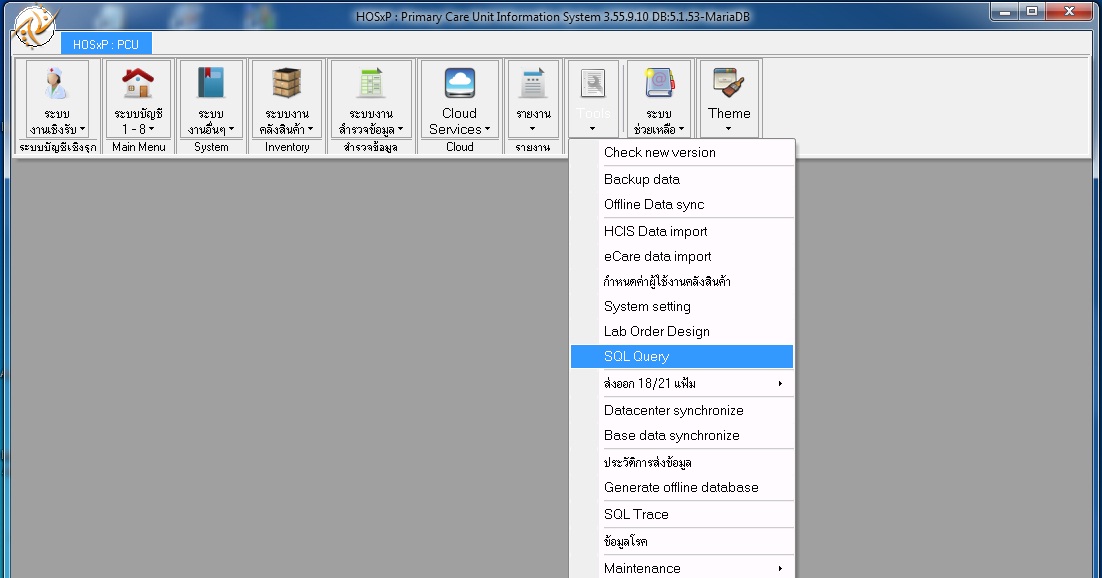
2. จะปรากฏหน้าจอ SQL Query

(1) ที่ช่อง Open Table : พิมพ์ anc_risk
(2) คลิกปุ่ม : Run
(3) คลิกปุ่ม : + (เครื่องหมายบวกสีเขียว)
(4) จะเพิ่มแถวว่างให้กรอกข้อมูลขึ้นมา 1 แถว
anc_risk_id : 21 (20 Records + 1)
anc_risk_name : ตั้งครรภ์ไม่พึงประสงค์
anc_risk_fatal : Y
(5) คลิกปุ่ม : Append
3. จะปรากฏไดอะล็อกบ็อกซ์ แจ้ง DebugForm

4. จะปรากฏไดอะล็อกบ็อกซ์ แจ้งให้ Confirm

5. จะปรากฏไดอะล็อกบ็อกซ์ แจ้ง Update Done.

การบันทึกข้อมูลผู้รับบริการฝากครรภ์ ในโปรแกรม HOSxP PCU
มีวิธีการบันทึกข้อมูล ดังนี้
1. ที่เมนู ระบบงานเชิงรับ >> One stop service

2. จะปรากฏหน้าจอ One stop service

(1) คลิกในช่อง HN แล้วเคาะที่ space bar 1 ครั้ง
(2) จะปรากฏไดอะล็อกบ็อกซ์ ให้ค้นหาผู้รับบริการ สามารถค้นหาด้วย(ชื่อ / นามสกุล / CID / HN / ID) หรือค้นหาตามที่อยู่ ของผู้รับบริการที่ต้องการ >> ตามภาพ ค้นหาด้วย HN: 0055623
(3) คลิกที่ชื่อบุุคคลที่ต้องการ (ให้เกิดสีน้ำเงิน)
(4) คลิกปุ่ม : ตกลง
3. จะปรากฏหน้าจอ One stop service

4. จะปรากฏหน้าจอ One stop service

(1) ข้อมูลทั่วไปผู้ป่วย คลืกที่ปุ่ม : ข้อมูลเวชระเบียน >> แก้ไขให้ถูกต้อง
(2) การคัดกรอง >> ให้บันทึกข้อมูลน้ำหนัก, ส่วนสูง, ความดันโลหิต, ... , Cheif complaint
(3) ที่แทบ : การวินิจฉัย >> ให้บันทึกข้อมูลผู้ตรวจรักษา, สถานะปัจจุบัน,
การวินิจฉัย :
(4) คลิกปุ่ม : ฝากครรภ์
5. จะปรากฏไดอะล็อกบ็อกซ์ Person not register in ANC Registry แจ้งว่า...บุคคลนี้ยังไม่ได้ลงทะเบียน ANC (ในบัญชี 2) >> คลิกปุ่ม : OK

6. จะปรากฏไดอะล็อกบ็อกซ์ Confirm ต้องการลงทะเบียนฝากครรภ์หรือไม่ ? >> คลิกปุ่ม : Yes

7. จะปรากฏหน้าจอ ข้อมูลหญิงตั้งครรภ์

(1) ข้อมูลผู้รับบริการ (ข้อมูลบุคคล ในบัญชี 1) คลิกที่ปุ่ม : แก้ไขข้อมูล >> แก้ไขให้ถูกต้อง
เพศ, อายุ , อาชีพ >> ใช้เป็นเงื่อนไขในรายงานทะเบียนเด็กหญิงแม่/แม่วัยรุ่น
(2) ที่แทบ : ข้อมูลการฝากครรภ์ >> ให้บันทึกข้อมูลวันที่ลงทะเบียนฝากครรภ์, ผู้รับฝากครรภ์,
ให้คลิกที่ปุ่ม : ออกใหม่ (เลขที่ฝากครรภ์ : จะขึ้นให้อัตโนมัติ), ลง ครรภ์ที่, สถานะ : เลือกยังไม่คลอด,
LMP : Drop Down เลือกวันที่มีประจำเดือนครังสุดท้าย, EDC : (กำหนดคลอด จะขึ้นให้อัตโนมัติเมื่อลง LMP)
(3) ภาวะเสี่ยง >> Drop Down เลือก ตั้งครรภ์ไม่พึงประสงค์ และภาวะเสี่ยงอื่น ๆ
(เลือกได้หลายภาวะเสี่ยง)
(4) ที่แทบ : การมารับบริการ >> คลิกปุ่ม : เพิม Visit >> คลิกปุ่ม : แก้ไข Visit เก่า
ที่แทบ : วินิจฉัย/ตรวจรักษา >> กรณี ท้องแรก ICD10 ใส่ Z340
(5) คลิกปุ่ม : บันทึก >> คลิกปุ่ม : บันทึก >> .... >> คลิกปุ่ม : บันทึก
จบขั้นตอนการเพิ่มช่องรับข้อมูล การตั้งครรภ์ที่ไม่พึงประสงค์ ในโปรแกรม HOSxP / HOSxP PCU และ การบันทึกข้อมูลผู้รับบริการฝากครรภ์ ในโปรแกรม HOSxP PCU
ขอความร่วมมือกับเจ้าหน้าที่ที่เกี่ยวข้องกับการบันทึกข้อมูลการฝากครรภ์ ดำเนินการตามคู่มือนี้
ส่วนเรื่องรายงานทะเบียนการตั้งครรภ์ที่ไม่พึงประสงค์ และรายงานที่เกี่ยวกับ ANC จะส่งให้ภายหลัง ครับ..
วันพฤหัสบดีที่ 11 ตุลาคม พ.ศ. 2555
จากที่จังหวัดเลยมีปัญหาว่าได้รับจัดสรรงบประมาณในส่วนของแพทย์แผนไทย ซึ่งมาใช้ข้อมูลจาก OPPP Individual Data ในการจัดสรรงบประมาณนั้น เราได้พูดคุย ดึงข้อมูลมาวิเคราะห์ หาสาเหตุ และแนวทางการแก้ไขไม่ให้เกิดปัญหาในปีต่อไป ซึ่งได้ข่าวมาว่าปีหน้า (2556) จะไม่มีการอุทธรณ์ข้อมูลแล้ว งาน ICT และงานแพทย์แผนไทยคุยกัน ถกกัน มาได้เดือนกว่า ๆ แล้ว สรุปได้ว่า สิ่งที่ สปสช.ต้องการคือ
1. ผู้ให้บริการเป็นใคร มีเลขประจำตัวผู้ให้บริการหรือไม่ ถ้ามีเท่าที่วิเคราะห์ข้อมูลดูหน่วยที่ได้รับการสรรงบประมาณ รหัสผู้ให้บริการต้องเป็นเลขอารบิค 5 หลัก แต่มีหลายหน่วยงานใส่ข้อมูลเป็นตัวหนังสือ เป็นเลขไทยอะไรประมาณนี้ค่ะ (ส่วนนี้จะถูกไปใช้เป็นค่า K)
2. การบันทึกข้อมูลเกี่ยวกับการให้บริการ ต้องมีการ Diag โรคตาม ICD-10 หรือ ICD-10TM เป็นโรคหลัก (Priciple Diagnosis) และบันทึกรหัส ICD-10TM แผนไทย ที่เราเรียกกันว่ารหัส U เป็นโรคร่วม (Co-Diagnosis) และ (เน้นนะคะว่าและ) ต้องลงการให้บริการ (นวด อบ ประคบ) เป็นหัตถการ ซึ่งหัตถการนี้ต้องส่งออกข้อมูลเป็น 7 หลักค่ะ มีเทคนิคที่หลาย ๆ คนอาจพลาดคือเวลาบันทึกข้อมูลต้องบันทึกแล้วเคาะ enter ให้ลงมาบรรทัดใหม่ เกิดบรรทัดว่าง ๆ ก่อนไปหน้าบันทึกอย่างอื่นค่ะ และอย่าลืมบันทึกผู้ให้การรักษาด้วยค่ะ
3. หากมีการจ่ายยาให้ผู้ป่วย ถ้าเป็นยาแผนไทย ก็จะได้รับเงินเรื่องยาแผนไทยอีกต่อหนึ่ง
4. การรักษานั้นเป็นการรักษาในหรือนอกสถานบริการ ซึ่งผู้บันทึกอย่าลืมทำเครื่องหมายในช่องสี่เหลี่ยมที่อยู่ด้านล่างด้วยนะคะ ที่สำคัญข้อมูลบุคคลของคนนั้นต้องสมบูรณ์ด้วยค่ะถึงจะได้แต้ม
ในส่วนของ Admin ต้องช่วยดูเรื่องรหัสต่าง ๆ มันออกมาตรงมาตรฐานหรือไม่ การตั้งค่าผู้ให้บริการพร้อมแล้วหรือยัง ตรวจสอบดู Error และปริมาณของข้อมูล แล้ว feedback ข้อมูลให้เจ้าหน้าที่แผนกอื่น ได้รับทราบและแก้ไขร่วมกันค่ะ
วันศุกร์ที่ 5 ตุลาคม พ.ศ. 2555
การบันทึกข้อมูลการสำรวจประชาชนที่ประกอบอาชีพเดินขายสลากกินแบ่งรัฐบาล จังหวัดเลย ปี 2555
ตามที่สำนักงานสาธารณสุขจังหวัดเลย ได้จัดทำโครงการดูแลและส่งเสริมสุภาพประชาชน จังหวัดเลย ซึ่งประกบอาชีพเดินขายสลากกินแบ่งรัฐบาลทั่วทุกภูมิภาคของประเทศ เพื่อให้กลุ่มเป้าหมายดังกล่าวมีสุขภาพร่างกายแข็งแรง ได้รับบริการขั้นพื้นฐานอย่างทั่วถึงมีความรู้อย่างเพียงพอในการดูแลและจัดการสุขภาพตนเองเมื่อเกิดปัญหาสุขภาพ รวมทั้งไม่เป็นผู้แพร่เชื้อโรคติดต่อต่างๆระหว่างแหล่งที่ไปขาย กับจังหวัดเลย ซึ่งได้ขอความร่วมมือให้ผู้เกี่ยวข้องได้สำรวจข้อมูล ตามแบบสำรวจฯ ดังภาพ

การบันทึกข้อมูลการสำรวจการสำรวจประชาชนที่ประกอบอาชีพเดินขายสลากกินแบ่งรัฐบาล จังหวัดเลย ปี 2555 ในโปรแกรม HOSxP / HOSxP_PCU มีขั้นตอน ดังนี้
ขั้นตอนที่ 1 เพิ่มข้อมูลชมรม ขายสลากกินแบ่งรัฐบาล
1. ที่ระบบบัญชี 1-8 >> ระบบงานบัญชี 8 (องค์ประกอบพื้นฐานระดับชุมชน)

2. จะปรากฏหน้าจอ ระบบงานบัญชี 8 (องค์ประกอบพื้นฐานระดับชุมชน)

(1) คลิกเลือกหมู่บ้าน ที่ต้องการเพิ่มชมรมขายสลากกินแบ่งรัฐบาล
(2) คลิกที่เมนู : ชมรม
(3) คลิกปุ่ม : เพิ่มชมรม
3. จะปรากฏหน้าจอ ข้อมูลชมรม

(1) ชื่อชมรม : ขายสลากกินแบ่งรัฐบาล << ใช้เป็นเงื่อนไขในรายงาน
(2) ประเภท : ให้ Drop Down เลือก อื่นๆ
(3) สมาชิกในชมรม คลิกปุ่ม : + (เครื่องหมายบวกสีเขียว)
(4) ชื่อสมาชิก : พิมพ์ชื่อ แล้ว Drop Down เลือก ชื่อ - สกุล เพื่อเพิ่มสมาชิก
(5) ทำซ้ำในข้อ (3) , (4) จนครบตามรายชื่อประชาชนที่ประกอบอาชีพเดินขายสลากกินแบ่งรัฐบาลของหมู่บ้านนี้
(6) คลิกปุ่ม : บันทึก
(7) คลิกปุ่ม ปิด
ขั้นตอนที่ 2 การบันทึกข้อมูลบุคคล (แหล่งที่ไปขายที่ / เบอร์โทรศัพท์ที่สามารถติดต่อได้)
1. ที่ระบบบัญชี 1-8 >> ระบบงานบัญชี 1 (กลุ่มประชากรทุกกลุ่มอายุ)

2. จะปรากฏหน้าจอ ระบบงานบัญชี 1 (กลุ่มประชากรทุกกลุ่มอายุ)

(1) คลิกปุ่ม : ค้นหา/แก้ไข (สมาชิกของชมรม ขายสลากกินแบ่งรัฐบาล)
(2) ชื่อ / นามสกุล / CID / HN / ID : พิมพ์ชื่อสมาชิกของชมรม ขายสลากกินแบ่งรัฐบาล ที่ต้องการ
(3) คลิกปุ่ม : ค้นหา
(4) คลิกที่ชื่อบุุคคลที่ต้องการ (ให้เกิดสีน้ำเงิน)
(5) คลิกปุ่ม : ตกลง
2. จะปรากฏหน้าจอ ข้อมูลบุคคล

(1) เบอร์โทรศัพท์ บ้าน : ใส่เบอร์โทรศัพท์บ้าน (ถ้ามี)
(2) เบอร์โทรศัพท์ ที่ทำงาน : ใส่เบอร์โทรศัพท์มือถือ (ถ้ามี) หรือ เบอร์เพื่อนที่ไปด้วยกัน
(3) ที่ทำงาน : ระบุสถานที่ แหล่งที่ไปขาย
(4) คลิกที่แทบ : การเป็นสมาชิกของกลุ่มในชุมชน
(5) จะปรากฏกลุ่ม / ชมรม : ขายสลากกินแบ่งรัฐบาล
(6) วันที่เริ่มชื่อสมาชิก : ให้ Drop Down เลือก วันที่เป็นสมาชิกของกลุ่ม / ชมรม
(7) คลิกปุ่ม : บันทึก
ขั้นตอนที่ 3 การนำเข้ารายงาน
รายงานที่จะให้นำเข้า 2 รายงาน คือ
1. รายงาน CUSTOM-แบบสำรวจประชาชนที่ประกอบอาชีพเดินขายสลากกินแบ่งรัฐบาล จังหวัดเลย ปี 2555 (ส่ง สสจ.เลย).cds เป็นรายงานที่ใช้ส่งออก Text File เพื่อส่งข้อมูลให้งาน ICT สสจ.เลย
2. รายงาน CUSTOM-แบบสำรวจประชาชนที่ประกอบอาชีพเดินขายสลากกินแบ่งรัฐบาล จังหวัดเลย ปี 2555.cds เป็นรายงานที่ใช้ใน รพ.สต. ของท่านเอง
ขั้นตอนการนำเข้ารายงาน มีดังนี้
1. ที่เมนู Tools >> Report Designer

2. จะปรากฏหน้าจอ Report Designer

(1) คลิกที่ปุ่ม : Import Report
(2) คลิกเลือกโฟลเดอร์ที่เก็บไฟล์รายงาน
(3) คลิกที่ไฟล์ : CUSTOM-แบบสำรวจประชาชนที่ประกอบอาชีพเดินขายสลากกินแบ่งรัฐบาล จังหวัดเลย ปี 2555 (ส่ง สสจ.เลย).cds
(4) คลิกที่ปุ่ม : Open
3. จะปรากฏไดอะล็อกบ็อกซ์ ให้ยืนยันความต้องการ นำเข้ารายงาน....
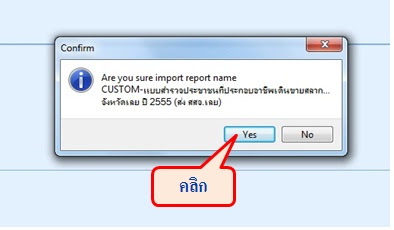
4. จะปรากฏไดอะล็อกบ็อกซ์ แจ้ง Import Done

นำเข้ารายงานเสร็จเรียบร้อยแล้ว
5. นำเข้ารายงาน CUSTOM-แบบสำรวจประชาชนที่ประกอบอาชีพเดินขายสลากกินแบ่งรัฐบาล จังหวัดเลย ปี 2555.cds ทำตามขั้นตอน ข้อ 2 (2) ถึง ข้อ 4
เมื่อนำเข้า เสร็จเรียบร้อยทั้ง 2 รายงานแล้ว คลิกที่ปุ่ม : Close
จบขั้นตอนการนำเข้ารายงาน ครับ...
ขั้นตอนที่ 4 การใช้รายงาน CUSTOM-แบบสำรวจประชาชนที่ประกอบอาชีพเดินขายสลากกินแบ่งรัฐบาล จังหวัดเลย ปี 2555 (ส่ง สสจ.เลย).cds ส่งออก Text File เพื่อส่งข้อมูลฯ ให้งาน ICT สสจ.เลย
เมื่อนำเข้ารายงานทั้ง 2 รายงาน ในขั้นตอนที่ 3 เสร็จเรียบร้อยแล้ว สามารถใช้รายงานได้ ดังนี้
1. ที่เมนู รายงาน >> Report Central
2. จะปรากฏหน้าจอ รายงาน

(1) module คลิกที่ : Loei_report
(2) ชื่อรายงาน คลิกที่ : CUSTOM-แบบสำรวจประชาชนที่ประกอบอาชีพเดินขายสลากกินแบ่งรัฐบาล จังหวัดเลย ปี 2555 (ส่ง สสจ.เลย)
(3) คลิกที่ปุ่ม : พิมพ์รายงาน
3. จะปรากฏหน้าจอ เตรียมการพิมพ์รายงาน

4. จะปรากฏหน้าจอ Print Preview

5. จะปรากฏหน้าจอ Print

(1) ให้ติ๊กเครื่องหมายถูก ในช่องสี่เหลี่ยมเล็กๆ Print to File
(2) Type: ให้ Drop Down เลือก Text File
(3) Where : ให้คลิกเลือกไดร์\โฟล์เดอร์ และให้ตั้งชื่อไฟล์(รหัสสถานบริการ).txt
(4) คลิกที่ปุ่ม : OK
6. ให้นำไฟล์ที่ส่งออกจากรายงาน ข้อ 5 (3) ส่งมาที่กล่องหนังสืออื่นๆของงาน ICT ขอบคุณ ครับ...
ในส่วนของรายงาน CUSTOM-แบบสำรวจประชาชนที่ประกอบอาชีพเดินขายสลากกินแบ่งรัฐบาล จังหวัดเลย ปี 2555 เป็นรายงานที่ใช้ใน รพ.สต. ของท่านเอง (ไม่ต้องส่งให้งาน ICT) จะแสดงข้อมูลตามแบบสำรวจฯ เป็นรายหมู่บ้าน เรียงลำดับ / ขึ้นหน้าใหม่ตามหมู่บ้าน หน้าสุดท้ายแสดงจำนวนรวมทั้งหมด (ทุกหมู่บ้าน) ตามภาพ


รายงานนี้สามารถ Print กระดาษ หรือ Print to File โดยสามารถเลือก Type: เป็น Text File , PDF File ,
JPEG File , Excel File , ... ตามขั้นตอนที่ได้กล่าวมาแล้วครับ
รายงานและคู่มือการคีย์ข้อมูลนี้ ได้ส่งให้ทางกล่องหนังสือแล้ว
สามารถแสดงความคิดเห็น / คำแนะนำ ได้ที่ข้างท้ายนี้...ครับ

การบันทึกข้อมูลการสำรวจการสำรวจประชาชนที่ประกอบอาชีพเดินขายสลากกินแบ่งรัฐบาล จังหวัดเลย ปี 2555 ในโปรแกรม HOSxP / HOSxP_PCU มีขั้นตอน ดังนี้
ขั้นตอนที่ 1 เพิ่มข้อมูลชมรม ขายสลากกินแบ่งรัฐบาล
1. ที่ระบบบัญชี 1-8 >> ระบบงานบัญชี 8 (องค์ประกอบพื้นฐานระดับชุมชน)

2. จะปรากฏหน้าจอ ระบบงานบัญชี 8 (องค์ประกอบพื้นฐานระดับชุมชน)

(1) คลิกเลือกหมู่บ้าน ที่ต้องการเพิ่มชมรมขายสลากกินแบ่งรัฐบาล
(2) คลิกที่เมนู : ชมรม
(3) คลิกปุ่ม : เพิ่มชมรม
3. จะปรากฏหน้าจอ ข้อมูลชมรม

(1) ชื่อชมรม : ขายสลากกินแบ่งรัฐบาล << ใช้เป็นเงื่อนไขในรายงาน
(2) ประเภท : ให้ Drop Down เลือก อื่นๆ
(3) สมาชิกในชมรม คลิกปุ่ม : + (เครื่องหมายบวกสีเขียว)
(4) ชื่อสมาชิก : พิมพ์ชื่อ แล้ว Drop Down เลือก ชื่อ - สกุล เพื่อเพิ่มสมาชิก
(5) ทำซ้ำในข้อ (3) , (4) จนครบตามรายชื่อประชาชนที่ประกอบอาชีพเดินขายสลากกินแบ่งรัฐบาลของหมู่บ้านนี้
(6) คลิกปุ่ม : บันทึก
(7) คลิกปุ่ม ปิด
ขั้นตอนที่ 2 การบันทึกข้อมูลบุคคล (แหล่งที่ไปขายที่ / เบอร์โทรศัพท์ที่สามารถติดต่อได้)
1. ที่ระบบบัญชี 1-8 >> ระบบงานบัญชี 1 (กลุ่มประชากรทุกกลุ่มอายุ)

2. จะปรากฏหน้าจอ ระบบงานบัญชี 1 (กลุ่มประชากรทุกกลุ่มอายุ)

(1) คลิกปุ่ม : ค้นหา/แก้ไข (สมาชิกของชมรม ขายสลากกินแบ่งรัฐบาล)
(2) ชื่อ / นามสกุล / CID / HN / ID : พิมพ์ชื่อสมาชิกของชมรม ขายสลากกินแบ่งรัฐบาล ที่ต้องการ
(3) คลิกปุ่ม : ค้นหา
(4) คลิกที่ชื่อบุุคคลที่ต้องการ (ให้เกิดสีน้ำเงิน)
(5) คลิกปุ่ม : ตกลง
2. จะปรากฏหน้าจอ ข้อมูลบุคคล

(1) เบอร์โทรศัพท์ บ้าน : ใส่เบอร์โทรศัพท์บ้าน (ถ้ามี)
(2) เบอร์โทรศัพท์ ที่ทำงาน : ใส่เบอร์โทรศัพท์มือถือ (ถ้ามี) หรือ เบอร์เพื่อนที่ไปด้วยกัน
(3) ที่ทำงาน : ระบุสถานที่ แหล่งที่ไปขาย
(4) คลิกที่แทบ : การเป็นสมาชิกของกลุ่มในชุมชน
(5) จะปรากฏกลุ่ม / ชมรม : ขายสลากกินแบ่งรัฐบาล
(6) วันที่เริ่มชื่อสมาชิก : ให้ Drop Down เลือก วันที่เป็นสมาชิกของกลุ่ม / ชมรม
(7) คลิกปุ่ม : บันทึก
ขั้นตอนที่ 3 การนำเข้ารายงาน
รายงานที่จะให้นำเข้า 2 รายงาน คือ
1. รายงาน CUSTOM-แบบสำรวจประชาชนที่ประกอบอาชีพเดินขายสลากกินแบ่งรัฐบาล จังหวัดเลย ปี 2555 (ส่ง สสจ.เลย).cds เป็นรายงานที่ใช้ส่งออก Text File เพื่อส่งข้อมูลให้งาน ICT สสจ.เลย
2. รายงาน CUSTOM-แบบสำรวจประชาชนที่ประกอบอาชีพเดินขายสลากกินแบ่งรัฐบาล จังหวัดเลย ปี 2555.cds เป็นรายงานที่ใช้ใน รพ.สต. ของท่านเอง
ขั้นตอนการนำเข้ารายงาน มีดังนี้
1. ที่เมนู Tools >> Report Designer

2. จะปรากฏหน้าจอ Report Designer

(1) คลิกที่ปุ่ม : Import Report
(2) คลิกเลือกโฟลเดอร์ที่เก็บไฟล์รายงาน
(3) คลิกที่ไฟล์ : CUSTOM-แบบสำรวจประชาชนที่ประกอบอาชีพเดินขายสลากกินแบ่งรัฐบาล จังหวัดเลย ปี 2555 (ส่ง สสจ.เลย).cds
(4) คลิกที่ปุ่ม : Open
3. จะปรากฏไดอะล็อกบ็อกซ์ ให้ยืนยันความต้องการ นำเข้ารายงาน....

4. จะปรากฏไดอะล็อกบ็อกซ์ แจ้ง Import Done

นำเข้ารายงานเสร็จเรียบร้อยแล้ว
5. นำเข้ารายงาน CUSTOM-แบบสำรวจประชาชนที่ประกอบอาชีพเดินขายสลากกินแบ่งรัฐบาล จังหวัดเลย ปี 2555.cds ทำตามขั้นตอน ข้อ 2 (2) ถึง ข้อ 4
เมื่อนำเข้า เสร็จเรียบร้อยทั้ง 2 รายงานแล้ว คลิกที่ปุ่ม : Close
จบขั้นตอนการนำเข้ารายงาน ครับ...
ขั้นตอนที่ 4 การใช้รายงาน CUSTOM-แบบสำรวจประชาชนที่ประกอบอาชีพเดินขายสลากกินแบ่งรัฐบาล จังหวัดเลย ปี 2555 (ส่ง สสจ.เลย).cds ส่งออก Text File เพื่อส่งข้อมูลฯ ให้งาน ICT สสจ.เลย
เมื่อนำเข้ารายงานทั้ง 2 รายงาน ในขั้นตอนที่ 3 เสร็จเรียบร้อยแล้ว สามารถใช้รายงานได้ ดังนี้
1. ที่เมนู รายงาน >> Report Central
2. จะปรากฏหน้าจอ รายงาน

(1) module คลิกที่ : Loei_report
(2) ชื่อรายงาน คลิกที่ : CUSTOM-แบบสำรวจประชาชนที่ประกอบอาชีพเดินขายสลากกินแบ่งรัฐบาล จังหวัดเลย ปี 2555 (ส่ง สสจ.เลย)
(3) คลิกที่ปุ่ม : พิมพ์รายงาน
3. จะปรากฏหน้าจอ เตรียมการพิมพ์รายงาน

4. จะปรากฏหน้าจอ Print Preview

5. จะปรากฏหน้าจอ Print

(1) ให้ติ๊กเครื่องหมายถูก ในช่องสี่เหลี่ยมเล็กๆ Print to File
(2) Type: ให้ Drop Down เลือก Text File
(3) Where : ให้คลิกเลือกไดร์\โฟล์เดอร์ และให้ตั้งชื่อไฟล์(รหัสสถานบริการ).txt
(4) คลิกที่ปุ่ม : OK
6. ให้นำไฟล์ที่ส่งออกจากรายงาน ข้อ 5 (3) ส่งมาที่กล่องหนังสืออื่นๆของงาน ICT ขอบคุณ ครับ...
ในส่วนของรายงาน CUSTOM-แบบสำรวจประชาชนที่ประกอบอาชีพเดินขายสลากกินแบ่งรัฐบาล จังหวัดเลย ปี 2555 เป็นรายงานที่ใช้ใน รพ.สต. ของท่านเอง (ไม่ต้องส่งให้งาน ICT) จะแสดงข้อมูลตามแบบสำรวจฯ เป็นรายหมู่บ้าน เรียงลำดับ / ขึ้นหน้าใหม่ตามหมู่บ้าน หน้าสุดท้ายแสดงจำนวนรวมทั้งหมด (ทุกหมู่บ้าน) ตามภาพ


รายงานนี้สามารถ Print กระดาษ หรือ Print to File โดยสามารถเลือก Type: เป็น Text File , PDF File ,
JPEG File , Excel File , ... ตามขั้นตอนที่ได้กล่าวมาแล้วครับ
รายงานและคู่มือการคีย์ข้อมูลนี้ ได้ส่งให้ทางกล่องหนังสือแล้ว
สามารถแสดงความคิดเห็น / คำแนะนำ ได้ที่ข้างท้ายนี้...ครับ
สมัครสมาชิก:
บทความ (Atom)