แสดงบทความที่มีป้ายกำกับ คู่มือ HOSxP PCU แสดงบทความทั้งหมด

วันศุกร์ที่ 21 มิถุนายน พ.ศ. 2556

การบันทึกข้อมูลผู้รับบริการด้านส่งเสริมสุขภาพอื่น ๆ

     ผมได้ออกแบบ/เขียนรายงาน CUSTOM-รายงานประจำเดือนของ รพ.สต.  ตามภาพ


     จากรายงาน (ภาพข้างบน) เกิดข้อสงสัยว่าทำไม จำนวน คน, ครั้ง, ค่าใช้จ่าย ของข้อ 1. และข้อ 2.
ออกมาเท่ากัน หรือใกล้เคียงกัน

      ข้อ 1. การให้บริการด้านสาธารณสุขทุกประเภท  หมายถึง ผู้ป่วย นับรวมผู้รับบริการด้านส่งเสริมสุขภาพอื่น ๆ(การตรวจก่อนคลอด, การตรวจหลังคลอด, สร้างเสริมภูิมคุ้มกันโรค, โภชนาการ, วางแผนครอบครัว, ตรวจมะเร็งปากมดลูก, อนามัยโรงเรียน, ส่งเสริมป้องกันทันตสุขภาพ)
      ข้อ 2. การให้บริการรักษาพยาบาลและฟื้นฟูสภาพ (ผู้ป่วยนอก)  หมายถึง เฉพาะผู้ป่วยเท่านั้น

      ซึ่งจากข้อเท็จจริงแล้ว การให้บริการในสถานบริการ ในข้อ 1. จะต้องมากกว่า ข้อ 2.

       การตรวจสอบว่าใครเป็นผู้ป่วย โดยใช้คำสั่ง
select * from vn_stat
where vstdate between "2013-03-01" and  "2013-03-31"
 and ill_visit = "Y"

   การตรวจสอบว่าใครเป็นผู้รับบริการ โดยใช้คำสั่ง
select * from vn_stat
where vstdate between "2013-03-01" and  "2013-03-31"
 and ill_visit = "N"

     ตรวจสอบฐานข้อมูล พบว่ามีข้อมูลผู้ป่วย(ill_visit = "Y")  แต่ไม่พบข้อมูลผู้รับบริการ(ill_visit = "N")

     การตรวจสอบว่าการตั้งค่าในตาราง spclty โดยใช้คำสั่ง select * from spclty


     ให้ตั้งค่าฟิลด์  name = อื่นๆ   ill_visit = "N"

     ในการส่งผู้รับบริการ เข้ารับบริการ  ที่เมนูระบบงานเชิงรับ  >>  One stop service  ตามภาพ


แผนก: ให้ Drop down เลือก  อื่น ๆ  จึงจะนับเป็นผู้รับบริการ
ถ้าเลือก อายุรกรรรม, ศัลยกรรม, สูติกรรม, .... จะนับเป็นผู้ป่วย  ครับ...


วันจันทร์ที่ 29 ตุลาคม พ.ศ. 2555

การคีย์ข้อมูลการรณรงค์ฉีดวัคซีนคอตีบในโปรแกรม HOSxP และ HOSxP PCU

     ตามที่จังหวัดเลย ได้มีการรณรงค์ฉีดวัคซีนคอตีบให้แก่เจ้าหน้าที่และประชาชนกลุ่มอายุต่าง ๆในพื้นที่จังหวัดเลย  มีหน่วยบริการหลายแห่งได้ปรึกษาเรื่องการคีย์ข้อมูลไปยังกลุ่มงานควบคุมโรค และงานข้อมูลข่าวสารและเทคโนโลยีสารสนเทศ  สำนักงานสาธารณสุขจังหวัดเลยนั้น

     กลุ่มงานควบคุมโรค และงานข้อมูลข่าวสารและเทคโนโลยีสารสนเทศ สำนักงานสาธารณสุขจังหวัดเลยได้ประสานไปยังกรมควบคุมโรค และสำนักนโยบายและยุทธศาสตร์เรียบร้อยแล้ว สรุปเป็นแนวทางการคีย์ข้อมูลในโปรแกรม HOSxP / HOSxP_PCU   มีขั้นตอน ดังนี้

ขั้นตอนที่ 1  การเพิ่ม Vaccine lot: dT

     1. ที่ระบบงานอื่นๆ    >>  ข้อมูล Vaccine


     2. จะปรากฏหน้าจอ ข้อมูล Vaccine


             (1) ชื่อVaccine: คลิกที่ dT
             (2) Vaccine lot: ให้คลิกปุ่ม:  +  (เครื่องหมายบวกสีเขียว)
             (3) คีย์ข้อมูลการรับวัคซีน >> วันที่รับ, Lot No. , วันหมดอายุ, จำนวนที่รับ, จำนวนคงเหลือ และ
ยังมีใช้อยู่(ให้ติ๊กเครื่องหมายถูก ในช่องสี่เหลี่ยมเล็กๆ)
             (4) วัคซีน lot อื่น ให้เอาเครื่องหมายถูกในช่องสี่เหลี่ยมเล็กๆออก (จะไม่ปรากฏเมื่อคีย์ฉีดวัคซีน)
             (5) คลิกปุ่ม: บันทึก


ขั้นตอนที่ 2   การคีย์ข้อมูลการรับบริการฉีดวัคซีนคอตีบ(dT)

     1. ที่ระบบงานเชิงรับ   >>  One stop service

     1. ที่เมนู ระบบงานเชิงรับ    >>  One stop service


     2. จะปรากฏหน้าจอ One stop service


             (1) คลิกในช่อง HN  แล้วเคาะที่ space bar 1 ครั้ง
             (2) จะปรากฏไดอะล็อกบ็อกซ์ ให้ค้นหาผู้รับบริการ  สามารถค้นหาด้วย(ชื่อ / นามสกุล / CID / HN / ID) หรือค้นหาตามที่อยู่ ของผู้รับบริการที่ต้องการ  >> ตามภาพ ค้นหาด้วย HN: 0054880
             (3) คลิกที่ชื่อบุุคคลที่ต้องการ (ให้เกิดสีน้ำเงิน)
             (4) คลิกปุ่ม : ตกลง

     3. จะปรากฏหน้าจอ One stop service   >>  คลิกปุ่ม: ส่งตรวจ


     4. จะปรากฏหน้าจอ One stop service


             (1) ข้อมูลทั่วไปผู้ป่วย คลิกที่ปุ่ม : ข้อมูลเวชระเบียน >> แก้ไขให้ถูกต้อง
             (2) การคัดกรอง OPD Screen >> ให้คีย์ข้อมูลน้ำหนัก, ส่วนสูง, ความดันโลหิต, ... ,
  Cheif complaint: พิมพ์ Mop up dT หรือ รณรงค์ให้วัคซีนคอตีบ     (ส่งออกในแฟ้ม SERVICE.txt)
             (3) ที่แทบ: การวินิจฉัย  >> ให้คีย์ข้อมูลผู้ตรวจรักษา, สถานะปัจจุบัน, การแพ้ยา
             (4) คลิกปุ่ม : ลงผลวินิจฉัย

     5. จะปรากฏหน้าจอ ลงผลวินิจฉัย


             (1) แพทย์ผู้วินิจฉัย: พิมพ์ชื่อแพทย์ หรือ จนท.ผู้ให้บริการ  >> ปรากฏชื่อ  >> Enter
             (2) ที่ช่อง ICD10: พิมพ์ Z236   (ส่งออกในแฟ้ม DIAG.txt)
                  ที่ช่อง ประเภท: พิมพ์ 1   >> Enter
             (3) คลิกปุ่ม: บันทึก

     6. คลิกที่แทบ: หัตถการ


             (1) ที่ช่อง เจ้าหน้าที่: ให้ Drop Down เลือก ชื่อ จนท.ผู้ให้บริการ
             (2) ที่ช่อง หัตถการ:  ให้ Drop Down เลือก ฉีด dT   >> Enter
(หัตถการส่งออกในแฟ้ม PROCED.txt)

     7. คลิกที่แทบ: Vaccine


             (1) ที่ช่อง ชื่อ Vaccine: ให้ Drop Down เลือก ดีทีเอส1    (ส่งออกในแฟ้ม EPI.txt)
             (2) ที่ช่อง Lot No.:  ให้ Drop Down เลือก Lot No. dT
             (3) วันหมดอายุ:  ให้ Drop Down คีย์วันหมดอายุ
             (4) ที่ช่อง เจ้าหน้าที่: ให้ Drop Down เลือก ชื่อ จนท.ผู้ให้บริการ    >> Enter

    8. คลิกที่แทบ: Medication


             (1) ที่ช่อง ยา/บริการ: พิมพ์ dT vaccine . dose      (ส่งออกในแฟ้ม DRUG.txt)
             (2) จำนวน:  ให้ Drop Down เลือก 1    >> Enter

    9. คลิกที่แทบ: การนัดหมาย


             (1) ที่ช่อง วันนัดถัดไป:  ให้ Drop Down คีย์วันนัดถัดไป
             (2) ที่ช่อง เวลานัด:  ให้ Drop Down คีย์วันนัดถัดไป
             (3) ที่ช่อง คลินิก:  ให้ Drop Down เลือก ตรวจโรคทั่วไป
             (4) ที่ช่อง ประเภทการนัดหมาย:  ให้ Drop Down เลือก dTs2    >> Enter

    10. คลิกที่แทบ: สรุปค่าใช้จ่าย  >>  คลิกปุ่ม: บันทึก


ขั้นตอนที่ 3   การตรวจสอบข้อมูล แฟ้ม EPI

     หลังจากส่งออก 21 แฟ้มแล้ว  ให้ตรวจสอบการคีย์ข้อมูลการรณรงค์ฉีดวัคซีนคอตีบ (Mop up dT)
ที่แฟ้ม EPI   >>   EPI.txt   ตามภาพ


     คู่ฉบับนี้เขียนด้วยโปรแกรม HOSxP PCU  เวอร์ชั่น: 3.55.9.10
     งาน ICT  ได้ส่งคู่มือการคีย์ข้อมูลการรณรงค์ฉีดวัคซีนคอตีบ (Mop up dT)   ให้ทางกล่องหนังสือแล้ว


วันพฤหัสบดีที่ 18 ตุลาคม พ.ศ. 2555

รายงานทะเบียนผู้รับบริการแพทย์แผนไทย(การใช้ยาสมุนไพร)


     มีรายงานที่เกี่ยวกับแพทย์แผนไทย เขียนเรียบร้อยแล้ว เพิ่มเติมอีกรายงาน  คือ

     3. CUSTOM-รายงานทะเบียนผู้รับบริการแพทย์แผนไทย(การใช้ยาสมุนไพร).cds


     เป็นรายงานแสดงข้อมูลผู้มารับบริการแพทย์แผนไทย ดึงข้อมูลจากเวชระเบียนผู้ป่วย(patient) แสดงวันที่รับบริการ, เลขบัตรประชาชน, ชื่อ - สกุล, สิทธิการรักษาพยาบาล, รหัส(icode), ,รหัสมาตรฐาน(24 หลัก), ชื่อยาสมุนไพร, จำนวนยาที่จ่าย, มูลค่ายาที่จ่าย และที่อยู่
 
     ใช้รายงานนี้ ส่งออก Excel File  ที่หน้าจอ Print Preview  (ขั้นตอนเหมือนตอนที่แล้ว)

     ต้องการใช้รายงานนี้  แจ้ง E-mail  มาครับ...


วันพุธที่ 17 ตุลาคม พ.ศ. 2555

รายงานทะเบียนผู้รับบริการแพทย์แผนไทย(นวด ประคบ อบสมุนไพร)

     มีรายงานที่เกี่ยวกับแพทย์แผนไทย เขียนเรียบร้อยแล้ว เพิ่มเติมอีกรายงาน  คือ

     2. CUSTOM-รายงานทะเบียนผู้รับบริการแพทย์แผนไทย(นวด ประคบ อบสมุนไพร).cds


     เป็นรายงานแสดงข้อมูลผู้มารับบริการแพทย์แผนไทย ดึงข้อมูลจากเวชระเบียนผู้ป่วย(patient) แสดงวันที่รับบริการ, เลขบัตรประชาชน, ชื่อ - สกุล, สิทธิการรักษาพยาบาล, หัตถการแพทย์แผนไทย(การจัดบริการนวด ประคบ อบสมุนไพร), ตำแหน่งที่ทำหัตถการ(อวัยวะ), สถานที่รับบริการ และผู้ให้บริการ, และที่อยู่  แสดงข้อมูลตามช่วงวันที่ที่เลือก, เรียงลำดับตามวันที่

     รายงานนี้แสดงรายละเอียดตามหัตถการที่ได้รับ เช่น นาย ก.  ได้รับบริการ การนวดด้วยวิธีการแพทย์แผนไทยแบบราชสำนัก - 11  และการประคบด้วยสมุนไพร - 20  รายงานนี้ก็จะแสดงรายชื่อของ นาย ก.  2 แถว ครับ

     การจ่ายเงินแพทย์แผนไทย ในปีงบ(ของ สปสช.) 2555  จ่ายเงินให้เฉพาะสิทธิบัตรทอง แต่ในปีงบ 2556 (เริ่มตั้งแต่วันที่  1 กรกฏาคม 2555 ถึงวันที่  30 มิถุนายน 2556)  สปสช. จะจ่ายเงินให้ทุกสิทธิ

     ใช้รายงานนี้ ส่งออก Excel File  ที่หน้าจอ Print Preview  (ขั้นตอนเหมือนตอนที่แล้ว)

     ต้องการใช้รายงานนี้  แจ้ง E-mail  มาครับ...(อยากรู้ว่า มีหน่วยบริการใดบ้างที่ให้บริการแพทย์แผนไทย... จะได้ตรวจข้อมูล 21 แฟ้ม ให้ครับ และจะได้แจ้งข่าวสารได้ดียิ่งขึ้น)  ยังมีรายงานที่เกี่ยวกับแพทย์แผนไทยที่กำลังเขียนอีก... เขียน/ทดสอบเสร็จแล้ว จะส่งให้ตามเมล์ที่แจ้งมา..ครับ


วันศุกร์ที่ 12 ตุลาคม พ.ศ. 2555

การบันทึกข้อมูลการตั้งครรภ์ที่ไม่พึงประสงค์ ในโปรแกรม HOSxP / HOSxP PCU

     เมื่อวันที่  8-9  ตุลาคม 2555  ที่ผ่านมา สำนักงานสาธารณสุขจังหวัดเลย ได้ประชุมเพื่อจัดทำยุทธศาสตร์ระบบสารสนเทศเพื่อการจัดการ ซึ่งมีหัวหน้างาน และนักวิชาการของงานต่าง ๆเข้าร่วมประชุมระดมความคิดเห็นเกี่ยวกับระบบข้อมูล/งานต่าง ๆได้แจ้งรายงาน ที่จำเป็นต้องใช้ (ต้องการให้งาน ICT รวบรวมรายงานจาก รพ. / สสอ. / รพ.สต.)

     หัวหน้างานควบคุมโรคเอดส์และกามโรค ขอให้งาน ICT  เพิ่มช่องการบันทึกข้อมูลการตั้งครรภ์ที่ไม่พึงประสงค์ ในโปรแกรม HOSxP / HOSxP PCU  เพื่อให้  รพ. และ รพ.สต. สามารถจัดทำทะเบียนการตั้งครรภ์ที่ไม่พึงประสงค์, จัดทำทะเบียนแม่วัยรุ่น(เด็กหญิงแม่), รายงานสรุปผลการดำเนินงาน ANC  และรายงานอื่น ๆ

     วิธีการเพิ่มช่องรับข้อมูล การตั้งครรภ์ที่ไม่พึงประสงค์ ในโปรแกรม HOSxP / HOSxP PCU
มีวิธีการเพิ่มช่องรับข้อมูล  ดังนี้

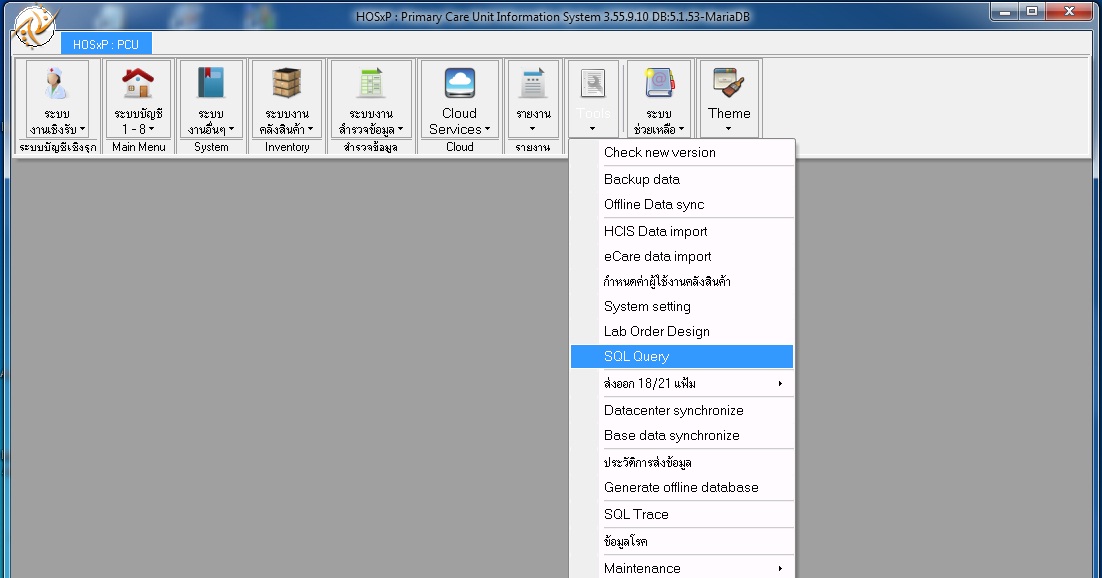
     1. ที่เมนู Tools    >>  SQL Query


     2. จะปรากฏหน้าจอ SQL Query


             (1) ที่ช่อง Open Table : พิมพ์   anc_risk
             (2) คลิกปุ่ม : Run
             (3) คลิกปุ่ม :  +  (เครื่องหมายบวกสีเขียว)
             (4) จะเพิ่มแถวว่างให้กรอกข้อมูลขึ้นมา 1 แถว
                    anc_risk_id :  21  (20 Records + 1)
                    anc_risk_name :  ตั้งครรภ์ไม่พึงประสงค์
                    anc_risk_fatal :  Y
             (5) คลิกปุ่ม : Append

     3. จะปรากฏไดอะล็อกบ็อกซ์ แจ้ง  DebugForm


     4. จะปรากฏไดอะล็อกบ็อกซ์ แจ้งให้  Confirm


     5. จะปรากฏไดอะล็อกบ็อกซ์ แจ้ง  Update Done.


    การบันทึกข้อมูลผู้รับบริการฝากครรภ์ ในโปรแกรม HOSxP PCU
มีวิธีการบันทึกข้อมูล  ดังนี้

     1. ที่เมนู ระบบงานเชิงรับ    >>  One stop service


     2. จะปรากฏหน้าจอ One stop service


             (1) คลิกในช่อง HN  แล้วเคาะที่ space bar 1 ครั้ง
             (2) จะปรากฏไดอะล็อกบ็อกซ์ ให้ค้นหาผู้รับบริการ  สามารถค้นหาด้วย(ชื่อ / นามสกุล / CID / HN / ID) หรือค้นหาตามที่อยู่ ของผู้รับบริการที่ต้องการ  >> ตามภาพ ค้นหาด้วย HN: 0055623
             (3) คลิกที่ชื่อบุุคคลที่ต้องการ (ให้เกิดสีน้ำเงิน)
             (4) คลิกปุ่ม : ตกลง

     3. จะปรากฏหน้าจอ One stop service


     4. จะปรากฏหน้าจอ One stop service


             (1) ข้อมูลทั่วไปผู้ป่วย คลืกที่ปุ่ม : ข้อมูลเวชระเบียน >> แก้ไขให้ถูกต้อง
             (2) การคัดกรอง  >> ให้บันทึกข้อมูลน้ำหนัก, ส่วนสูง, ความดันโลหิต, ... , Cheif complaint
             (3) ที่แทบ : การวินิจฉัย  >> ให้บันทึกข้อมูลผู้ตรวจรักษา, สถานะปัจจุบัน,
การวินิจฉัย :
             (4) คลิกปุ่ม : ฝากครรภ์

     5. จะปรากฏไดอะล็อกบ็อกซ์   Person not register in ANC Registry     แจ้งว่า...บุคคลนี้ยังไม่ได้ลงทะเบียน ANC (ในบัญชี 2)   >> คลิกปุ่ม : OK


     6. จะปรากฏไดอะล็อกบ็อกซ์   Confirm   ต้องการลงทะเบียนฝากครรภ์หรือไม่ ?  >> คลิกปุ่ม : Yes


     7. จะปรากฏหน้าจอ ข้อมูลหญิงตั้งครรภ์


             (1) ข้อมูลผู้รับบริการ (ข้อมูลบุคคล ในบัญชี 1)  คลิกที่ปุ่ม : แก้ไขข้อมูล >> แก้ไขให้ถูกต้อง
เพศ, อายุ , อาชีพ  >> ใช้เป็นเงื่อนไขในรายงานทะเบียนเด็กหญิงแม่/แม่วัยรุ่น
             (2) ที่แทบ : ข้อมูลการฝากครรภ์  >> ให้บันทึกข้อมูลวันที่ลงทะเบียนฝากครรภ์, ผู้รับฝากครรภ์,
ให้คลิกที่ปุ่ม : ออกใหม่ (เลขที่ฝากครรภ์ : จะขึ้นให้อัตโนมัติ), ลง ครรภ์ที่, สถานะ : เลือกยังไม่คลอด,
LMP : Drop Down เลือกวันที่มีประจำเดือนครังสุดท้าย, EDC : (กำหนดคลอด จะขึ้นให้อัตโนมัติเมื่อลง LMP)
             (3) ภาวะเสี่ยง  >> Drop Down เลือก ตั้งครรภ์ไม่พึงประสงค์  และภาวะเสี่ยงอื่น ๆ
(เลือกได้หลายภาวะเสี่ยง)
             (4) ที่แทบ : การมารับบริการ >> คลิกปุ่ม : เพิม Visit  >> คลิกปุ่ม : แก้ไข Visit เก่า
ที่แทบ : วินิจฉัย/ตรวจรักษา  >> กรณี ท้องแรก ICD10 ใส่ Z340
             (5) คลิกปุ่ม : บันทึก  >> คลิกปุ่ม : บันทึก  >> .... >> คลิกปุ่ม : บันทึก

     จบขั้นตอนการเพิ่มช่องรับข้อมูล การตั้งครรภ์ที่ไม่พึงประสงค์ ในโปรแกรม HOSxP / HOSxP PCU  และ การบันทึกข้อมูลผู้รับบริการฝากครรภ์ ในโปรแกรม HOSxP PCU

    ขอความร่วมมือกับเจ้าหน้าที่ที่เกี่ยวข้องกับการบันทึกข้อมูลการฝากครรภ์  ดำเนินการตามคู่มือนี้
ส่วนเรื่องรายงานทะเบียนการตั้งครรภ์ที่ไม่พึงประสงค์  และรายงานที่เกี่ยวกับ ANC  จะส่งให้ภายหลัง ครับ..


วันศุกร์ที่ 5 ตุลาคม พ.ศ. 2555

การบันทึกข้อมูลการสำรวจประชาชนที่ประกอบอาชีพเดินขายสลากกินแบ่งรัฐบาล จังหวัดเลย ปี 2555

     ตามที่สำนักงานสาธารณสุขจังหวัดเลย ได้จัดทำโครงการดูแลและส่งเสริมสุภาพประชาชน จังหวัดเลย  ซึ่งประกบอาชีพเดินขายสลากกินแบ่งรัฐบาลทั่วทุกภูมิภาคของประเทศ  เพื่อให้กลุ่มเป้าหมายดังกล่าวมีสุขภาพร่างกายแข็งแรง ได้รับบริการขั้นพื้นฐานอย่างทั่วถึงมีความรู้อย่างเพียงพอในการดูแลและจัดการสุขภาพตนเองเมื่อเกิดปัญหาสุขภาพ รวมทั้งไม่เป็นผู้แพร่เชื้อโรคติดต่อต่างๆระหว่างแหล่งที่ไปขาย กับจังหวัดเลย  ซึ่งได้ขอความร่วมมือให้ผู้เกี่ยวข้องได้สำรวจข้อมูล ตามแบบสำรวจฯ ดังภาพ


     การบันทึกข้อมูลการสำรวจการสำรวจประชาชนที่ประกอบอาชีพเดินขายสลากกินแบ่งรัฐบาล จังหวัดเลย ปี 2555  ในโปรแกรม HOSxP / HOSxP_PCU   มีขั้นตอน ดังนี้

ขั้นตอนที่ 1  เพิ่มข้อมูลชมรม ขายสลากกินแบ่งรัฐบาล

     1. ที่ระบบบัญชี 1-8    >>  ระบบงานบัญชี 8 (องค์ประกอบพื้นฐานระดับชุมชน)


     2. จะปรากฏหน้าจอ ระบบงานบัญชี 8 (องค์ประกอบพื้นฐานระดับชุมชน)


             (1) คลิกเลือกหมู่บ้าน ที่ต้องการเพิ่มชมรมขายสลากกินแบ่งรัฐบาล
             (2) คลิกที่เมนู : ชมรม
             (3) คลิกปุ่ม : เพิ่มชมรม

     3. จะปรากฏหน้าจอ ข้อมูลชมรม


             (1) ชื่อชมรม : ขายสลากกินแบ่งรัฐบาล    << ใช้เป็นเงื่อนไขในรายงาน
             (2) ประเภท : ให้ Drop Down เลือก อื่นๆ
             (3) สมาชิกในชมรม  คลิกปุ่ม :  +  (เครื่องหมายบวกสีเขียว)
             (4) ชื่อสมาชิก : พิมพ์ชื่อ แล้ว Drop Down เลือก ชื่อ - สกุล เพื่อเพิ่มสมาชิก
             (5) ทำซ้ำในข้อ (3) , (4)  จนครบตามรายชื่อประชาชนที่ประกอบอาชีพเดินขายสลากกินแบ่งรัฐบาลของหมู่บ้านนี้
             (6) คลิกปุ่ม : บันทึก
             (7) คลิกปุ่ม  ปิด


ขั้นตอนที่ 2   การบันทึกข้อมูลบุคคล (แหล่งที่ไปขายที่ / เบอร์โทรศัพท์ที่สามารถติดต่อได้)

     1. ที่ระบบบัญชี 1-8   >>  ระบบงานบัญชี 1 (กลุ่มประชากรทุกกลุ่มอายุ)


     2. จะปรากฏหน้าจอ ระบบงานบัญชี 1 (กลุ่มประชากรทุกกลุ่มอายุ)


             (1) คลิกปุ่ม : ค้นหา/แก้ไข  (สมาชิกของชมรม ขายสลากกินแบ่งรัฐบาล)
             (2) ชื่อ / นามสกุล / CID / HN / ID : พิมพ์ชื่อสมาชิกของชมรม ขายสลากกินแบ่งรัฐบาล ที่ต้องการ
             (3) คลิกปุ่ม : ค้นหา
             (4) คลิกที่ชื่อบุุคคลที่ต้องการ (ให้เกิดสีน้ำเงิน)
             (5) คลิกปุ่ม : ตกลง

     2. จะปรากฏหน้าจอ ข้อมูลบุคคล


             (1) เบอร์โทรศัพท์ บ้าน : ใส่เบอร์โทรศัพท์บ้าน (ถ้ามี)
             (2) เบอร์โทรศัพท์ ที่ทำงาน : ใส่เบอร์โทรศัพท์มือถือ (ถ้ามี)  หรือ เบอร์เพื่อนที่ไปด้วยกัน
             (3) ที่ทำงาน : ระบุสถานที่ แหล่งที่ไปขาย
             (4) คลิกที่แทบ : การเป็นสมาชิกของกลุ่มในชุมชน
             (5) จะปรากฏกลุ่ม / ชมรม : ขายสลากกินแบ่งรัฐบาล
             (6) วันที่เริ่มชื่อสมาชิก : ให้ Drop Down เลือก วันที่เป็นสมาชิกของกลุ่ม / ชมรม
             (7) คลิกปุ่ม : บันทึก


ขั้นตอนที่ 3   การนำเข้ารายงาน

      รายงานที่จะให้นำเข้า  2  รายงาน  คือ

     1. รายงาน CUSTOM-แบบสำรวจประชาชนที่ประกอบอาชีพเดินขายสลากกินแบ่งรัฐบาล จังหวัดเลย ปี 2555 (ส่ง สสจ.เลย).cds  เป็นรายงานที่ใช้ส่งออก Text  File  เพื่อส่งข้อมูลให้งาน ICT  สสจ.เลย

     2. รายงาน CUSTOM-แบบสำรวจประชาชนที่ประกอบอาชีพเดินขายสลากกินแบ่งรัฐบาล จังหวัดเลย ปี 2555.cds    เป็นรายงานที่ใช้ใน รพ.สต. ของท่านเอง

ขั้นตอนการนำเข้ารายงาน  มีดังนี้

     1. ที่เมนู  Tools    >>  Report Designer


     2. จะปรากฏหน้าจอ Report Designer


             (1) คลิกที่ปุ่ม :  Import Report
             (2) คลิกเลือกโฟลเดอร์ที่เก็บไฟล์รายงาน
             (3) คลิกที่ไฟล์ :  CUSTOM-แบบสำรวจประชาชนที่ประกอบอาชีพเดินขายสลากกินแบ่งรัฐบาล จังหวัดเลย ปี 2555 (ส่ง สสจ.เลย).cds
             (4) คลิกที่ปุ่ม :  Open

     3. จะปรากฏไดอะล็อกบ็อกซ์ ให้ยืนยันความต้องการ นำเข้ารายงาน....


     4. จะปรากฏไดอะล็อกบ็อกซ์ แจ้ง  Import Done


     นำเข้ารายงานเสร็จเรียบร้อยแล้ว

     5. นำเข้ารายงาน CUSTOM-แบบสำรวจประชาชนที่ประกอบอาชีพเดินขายสลากกินแบ่งรัฐบาล จังหวัดเลย ปี 2555.cds   ทำตามขั้นตอน ข้อ 2 (2)  ถึง  ข้อ 4

     เมื่อนำเข้า เสร็จเรียบร้อยทั้ง  2 รายงานแล้ว  คลิกที่ปุ่ม :  Close
    จบขั้นตอนการนำเข้ารายงาน ครับ...


ขั้นตอนที่ 4   การใช้รายงาน CUSTOM-แบบสำรวจประชาชนที่ประกอบอาชีพเดินขายสลากกินแบ่งรัฐบาล จังหวัดเลย ปี 2555 (ส่ง สสจ.เลย).cds   ส่งออก Text  File  เพื่อส่งข้อมูลฯ ให้งาน ICT  สสจ.เลย

     เมื่อนำเข้ารายงานทั้ง 2  รายงาน ในขั้นตอนที่ 3  เสร็จเรียบร้อยแล้ว  สามารถใช้รายงานได้   ดังนี้

     1. ที่เมนู รายงาน   >>   Report Central
     2. จะปรากฏหน้าจอ รายงาน


             (1) module  คลิกที่ :  Loei_report
             (2) ชื่อรายงาน คลิกที่ :  CUSTOM-แบบสำรวจประชาชนที่ประกอบอาชีพเดินขายสลากกินแบ่งรัฐบาล จังหวัดเลย ปี 2555 (ส่ง สสจ.เลย)
             (3) คลิกที่ปุ่ม :  พิมพ์รายงาน

     3. จะปรากฏหน้าจอ เตรียมการพิมพ์รายงาน


     4. จะปรากฏหน้าจอ Print Preview


     5. จะปรากฏหน้าจอ Print


             (1) ให้ติ๊กเครื่องหมายถูก ในช่องสี่เหลี่ยมเล็กๆ  Print to File
             (2) Type:  ให้ Drop Down เลือก Text File
             (3) Where :  ให้คลิกเลือกไดร์\โฟล์เดอร์  และให้ตั้งชื่อไฟล์(รหัสสถานบริการ).txt
             (4) คลิกที่ปุ่ม :  OK

     6. ให้นำไฟล์ที่ส่งออกจากรายงาน ข้อ 5 (3)   ส่งมาที่กล่องหนังสืออื่นๆของงาน ICT   ขอบคุณ ครับ...


     ในส่วนของรายงาน CUSTOM-แบบสำรวจประชาชนที่ประกอบอาชีพเดินขายสลากกินแบ่งรัฐบาล จังหวัดเลย ปี 2555  เป็นรายงานที่ใช้ใน รพ.สต. ของท่านเอง  (ไม่ต้องส่งให้งาน ICT)  จะแสดงข้อมูลตามแบบสำรวจฯ เป็นรายหมู่บ้าน เรียงลำดับ / ขึ้นหน้าใหม่ตามหมู่บ้าน  หน้าสุดท้ายแสดงจำนวนรวมทั้งหมด (ทุกหมู่บ้าน)   ตามภาพ


     รายงานนี้สามารถ Print กระดาษ  หรือ  Print to File  โดยสามารถเลือก Type:  เป็น Text File , PDF File ,
JPEG File , Excel File , ...   ตามขั้นตอนที่ได้กล่าวมาแล้วครับ

     รายงานและคู่มือการคีย์ข้อมูลนี้ ได้ส่งให้ทางกล่องหนังสือแล้ว
สามารถแสดงความคิดเห็น / คำแนะนำ   ได้ที่ข้างท้ายนี้...ครับ


วันพุธที่ 29 กุมภาพันธ์ พ.ศ. 2555

การวินิจฉัยโรคผู้ป่วยที่ได้รับบาดเจ็บ

   การวินิจฉัยโรคผู้ป่วยที่ได้รับบาดเจ็บที่ส่วนใดส่วนหนึ่งของร่างกาย ใช้รหัสที่ขึ้นต้นด้วยอักษร S  และการบาดเจ็บที่หลายส่วนของร่างกาย หรือที่ไม่ระบุรายละเอียด รวมทั้งการเป็นพิษและผลสืบเนื่องของสาเหตุภายนอก ใช้รหัสที่ขึ้นต้นด้วยอักษร T

   การวินิจฉัยโรคที่อยู่ในหมวด S และ T  จะมีเฉพาะการวินิจฉัยโรคหลัก PRINCIPLE DX   อย่างเดียวไม่ได้ จะต้องมีสาเหตุมาประกอบด้วยเป็น  OTHER (อื่นๆ)  ชนิดการวินิจฉัย(Diag Type = 4)
เช่น  รถจักยานยนต์ล้มมีแผลถลอกที่เข่า
        1. การวินิจฉัยโรคหลัก แผลถลอกที่เข่า  คือ S80   Superficial injury of lower leg
             --> PRINCIPLE DX (การวินิจฉัยโรคหลัก)  ชนิดการวินิจฉัย(Diag Type = 1)
        2. สาเหตุประกอบ เกิดจากรถจักยานยนต์ล้ม คือ V28   ผู้ใช้รถจักรยานยนต์บาดเจ็บจากอุบัติเหตุขนส่งโดยไม่มีการชน      --> OTHER (อื่นๆ)  ชนิดการวินิจฉัย(Diag Type = 4)

เทคนิคการจำรหัสโรคในผู้ป่วยที่มีการบาดเจ็บตามร่างกายแบบง่าย ๆ เพื่อใช้ในการบันทึกข้อมูลได้รวดเร็วยิ่งขึ้น


อวัยวะที่ได้รับการบาดเจ็บ
   S0  =  การบาดเจ็บที่ศีรษะ ตา หู จมูก ปาก ฟัน
   S1  =  การบาดเจ็บที่คอ
   S2  =  การบาดเจ็บที่ทรวงอก หลังส่วนบน กระดูกสันหลังส่วนบน
   S3  =  การบาดเจ็บที่ท้อง หลังส่วนล่าง กระดูกสันหลังส่วนเอว กระดูกเชิงกราน อวัยวะสืบพันธุ์
   S4  =  การบาดเจ็บที่ไหล่ ต้นแขน ไหปลาร้า
   S5  =  การบาดเจ็บที่ข้อศอกถึงปลายแขน
   S6  =  การบาดเจ็บของข้อมือ มือลงมาถึงนิ้วมือ
   S7  =  การบาดเจ็บที่สะโพกถึงต้นขา
   S8  =  การบาดเจ็บที่หัวเข่าถึงปลายขา
   S9  =  การบาดเจ็บที่ข้อเท้าลงมาถึงเท้า นิ้วเท้า

ต้องนำมาจับคู่กันกับลักษณะอาการบาดเจ็บซึ่งมี 4 ชนิด คือ
   0 = ถลอก
   1 = เปิด
   2 = หัก
   3 = เคลื่อน

การบาดเจ็บชั้นผิว  รวม : การถลอก ตุ่มพอง(ที่ไม่เกิดจากความร้อน) รอยฟกช้ำ, รวมจ้ำและก้อนเลือด การบาดเจ็บจากสิ่งแปลกปลอมที่ผิว(เสี้ยน) โดยไม่มีแผลเปิด แมลงกัด(ไม่มีพิษ)

แผลเปิด  รวม : สัตว์กัด รอยบาดหรือรอยกรีด แผลฉีกขาด แผลเจาะ(NOS , มีสิ่งแปลกปลอม(ทิ่มแทง))

ยกตัวอย่าง เช่น
  แผลถลอกที่ข้อศอก  --> ข้อศอก = S5  ถลอก = 0  การวินิจฉัยโรคหลัก แผลถลอกที่ข้อศอก คือ S50
  แผลเปิดที่ศีรษะ  --> ศีรษะ = S0  แผลเปิด = 1   การวินิจฉัยโรคหลัก แผลเปิดที่ศีรษะ คือ S01

สรุปการวินิจฉัยโรคผู้ป่วยที่ได้รับบาดเจ็บ ประกอบด้วย
   1. การวินิจฉัยโรคหลัก --> อวัยวะที่ได้รับการบาดเจ็บ + ลักษณะอาการบาดเจ็บ
                                  --> PRINCIPLE DX (การวินิจฉัยโรคหลัก)  ชนิดการวินิจฉัย(Diag Type = 1)
   2. สาเหตุประกอบ       --> อะไรเป็นสาเหตุของการป่วย
                                 --> OTHER (อื่นๆ)  ชนิดการวินิจฉัย(Diag Type = 4)

สาเหตุภายนอกของการเจ็บป่วย
   V01-X59  อุบัติเหตุ
   V01-V99  อุบัติเหตุการขนส่ง
                V01-V09  คนเดินเท้าบาดเจ็บในอุบัติเหตุการขนส่ง
 V10-V19  ผู้ใช้รถถีบบาดเจ็บในอุบัติเหตุการขนส่ง
 V20-V29  ผู้ใช้รถจักรยานยนต์บาดเจ็บในอุบัติเหตุการขนส่ง
                V30-V39  ผู้ใช้รถสามล้อเครื่องบาดเจ็บในอุบัติเหตุการขนส่ง
                V40-V49  ผู้ใช้รถยนต์บาดเจ็บในอุบัติเหตุการขนส่ง
 V50-V59  ผู้ใช้รถบรรทุกเล็กหรือรถตู้บาดเจ็บ ในอุบัติเหตุการขนส่ง
                V60-V69  ผู้ใช้รถบรรทุกหนักบาดเจ็บในอุบัติเหตุการขนส่ง
 V70-V79  ผู้ใช้รถโดยสารบาดเจ็บในอุบัติเหตุการขนส่ง
 V80-V89  อุบัติเหตุการขนส่งทางบกอื่น
 V90-V94  อุบัติเหตุการขนส่งทางน้ำ
 V95-V97  อุบัติเหตุการขนส่งทางอากาศและอวกาศ
 V98-V99  อุบัติเหตุการขนส่งอื่นและที่ไม่ระบุรายละเอียด
   W00-X59  สาเหตุภายนอกอื่นของการบาดเจ็บจากอุบัติเหตุ
 W00-W19  การตกหรือล้ม
 W20-W49  การสัมผัสแรงเชิงกลของสิ่งไม่มีชีวิต
 W50-W64  การสัมผัสแรงเชิงกลของสิ่งมีชีวิต
 W65-W74  การจมน้ำตายและจมน้ำจากอุบัติเหตุ
 W75-W84  อุบัติเหตุอื่นที่คุกคามการหายใจ
 W85-W99  การสัมผัสกระแสไฟฟ้า รังสี อุณหภูมิและความดันสุดขั้ว
 X00-X09  การสัมผัสควัน ไฟ และเปลวไฟ
 X10-X19  การสัมผัสความร้อนและวัตถุร้อน
 X20-X29  การสัมผัสสัตว์และพืชที่มีพิษ
 X30-X39  การสัมผัสแรงธรรมชาติ
 X40-X49  การเป็นพิษโดยอุบัติเหตุจากการสัมผัสสารพิษ
 X50-X57  การออกกำลังมากเกิน การเดินทาง และการขาดแคลน
 X58-X59  การสัมผัสโดยอุบัติเหตุกับปัจจัยอื่น และที่ไม่ระบุรายละเอียด

วันพุธที่ 8 กุมภาพันธ์ พ.ศ. 2555

วารสาร BMS ฉบับพิเศษ การส่งออกข้อมูล 21 แฟ้มมาตรฐานปี 2555


เชิญโหลดวารสาร (ฉบับพิเศษ) การส่งออกข้อมูล 21 แฟ้มมาตรฐาน ปี 2555 ของบริษัท บางกอก เมดิคอล ซอฟต์แวร์ จำกัด (BMS)

ดาวน์โหลดวารสาร     คลิกที่นี่ครับ

วันจันทร์ที่ 23 พฤษภาคม พ.ศ. 2554

การบันทึกข้อมูลโรคเรื้อรัง(ประจำตัว) ในโปรแกรม HOSxP_PCU

โรคเรื้อรัง ตามนิยามที่กระทรวงสาธารณสุขใช้มี 2 นิยาม คือโรคเรื้อรัง คือ ภาวะเจ็บป่วยเรื้อรัง ที่ไม่ติดต่อหรือภาวะที่เกิดจากความเสื่อมของร่างกายตามอายุ ส่วนใหญ่จะไม่มีสาเหตุที่แน่นอน มีปัจจัยเสี่ยงหลายอย่าง มีระยะเวลาฟักตัวของโรครวมถึงระยะเวลาของการดำเนินโรคที่ยาวนาน ไม่ติดต่อโดยทางสัมผัส สามารถทำให้เกิดความพิการหรือการทำงานที่ผิดปกติของร่างกาย และรักษาไม่หายโรคเรื้อรัง คือ ภาวะที่มีความผิดปกติหรือเบี่ยงเบนไปจากปกติของร่างกาย เป็นภาวะที่เป็นอย่างถาวร ทำให้เกิดความพิการ เกิดจากความเปลี่ยนแปลงทางพยาธิสภาพที่ไม่สามารถรักษาให้กลับคืนเป็นปกติได้ ผู้ป่วยที่อยู่ในภาวะนี้ต้องการการกายภาพบำบัดหรือการปรับตัวสำหรับภาวะนี้ นอกจากนั้นยังต้องการรักษาติดตามดูแลในระยะยาว รวมทั้งโรคประจำตัวที่สามารถรักษาหายได้ แต่ถ้ารักษาติดต่อกันนานเกิน 3 เดือนแล้วยังไม่หาย ยังต้องรักษาต่อไป ให้ถือว่าเป็นโรคเรื้อรัง

รหัสโรคเรื้อรัง ตาม สนย. แบ่งเป็น 16 กลุ่มโรค ดังนี้1 Hypertensive ความดันโลหิตสูง I10-I15
2 Asthma โรคหอบหืด J45
3 Ischaemic heart หัวใจขาดเลือด I20-I25
4 Neoplasms มะเร็ง C00-D48
5 Anaemias โลหิตจาง D50-D64
6 Mood disorders โรคซึมเศร้า F30-F39
7 Cerebrovascular โรคหลอดเลือดสมอง I60-I69
8 Paralytic อัมพฤกษ์ อัมพาต G80-G83
9 Renal failure ไตวาย N17-N19
10 Diabetes mellitus เบาหวาน E10-E14
11 Chronic bronchitis หลอดลมอักเสบเรื้อรัง J42
12 Emphysema ถุงลมปอดโป่งพอง J43
13 Diseases of heart โรคหัวใจ I05-I09,I26-I28,I30-I52

14 Alcohol พิษสุราเรื้อรัง F10.0,F10.2
15 Chronic obstructive pulmonary โรคทางเดินหายใจอุดกั่นเรื้องรัง J44
16 Tuberculosis วัณโรค A15-A19


วิธีการบันทึกข้อมูลโรคเรื้อรัง
1. ไปที่เมนู ระบบบัญชี 1-8 --> ระบบงานบัญชี 1 (กลุ่มประชากรทุกกลุ่มอายุ) 2. คลิกที่ชื่อหมู่บ้าน --> คลิกที่บ้านเลขที่
3. ดับเบิ้ลคลิก ที่ชื่อบุคคลที่ต้องการบันทึกข้อมูลโรคเรื้อรัง
4. ที่แทบ โรคประจำตัว -- > คลิกที่ Click here to add a new


1) ในกรณีที่โรคประจำตัวนั้น มีในรายการกลุ่มโรคเรื้อรัง ข้อ 2. เลือกกลุ่มโรค

ให้เลือกกลุ่มโรค และให้ใส่ ICD10 ( ข้อ 4. ) ตามรหัสโรคนั้น ๆ เช่น

มะเร็งเต้านม ข้อ 2. เลือก มะเร็ง ข้อ 4. ใส่ C50 (มะเร็ง C00-D48)

มะเร็งตับ ข้อ 2. เลือก มะเร็ง ข้อ 4. ใส่ C20

ธาลัสซีเมีย ข้อ 2. เลือก โลหิตจาง ข้อ 4. ใส่ D56 (โลหิตจาง D50-D64)

2) ในกรณีที่โรคประจำตัวนั้น ไม่มีในรายการกลุ่มโรคเรื้อรัง ข้อ 2. เลือกกลุ่มโรค
ไม่ต้องเลือกกลุ่มโรค แต่ต้องใส่ ICD10 ( ข้อ 4. ) ตามรหัสโรคนั้น ๆ เช่น
ตับแข็ง ข้อ 2. ไม่เลือก (ว่างไว้) ข้อ 4. ใส่ K741
ภูมิคุ้มกันบกพร่องจากไวรัส HIV ข้อ 2. ไม่เลือก (ว่างไว้) ข้อ 4. ใส่ B20 (B20.0-B24)
เกาต์ (Gout) ข้อ 2. ไม่เลือก (ว่างไว้) ข้อ 4. ใส่ M10


หาก นสค. ท่านใดมีปัญหาในการใช้งานโปรแกรม
กรุณาติดต่องานข้อมูลข่าวสารและเทคโนโลยี-สารสนเทศสสจ.เลย
042-812745 ต่อ 105 หรือฝากคำถามไว้ที่เวปบอร์ด สสจ.เลย

วันพฤหัสบดีที่ 19 พฤษภาคม พ.ศ. 2554

การแก้ไขตารางใน HOSxP_PCU เพื่อให้สามารถบันทึกข้อมูลโรคประจำตัว

เนื่องจากการบันทึกข้อมูลโรคประจำตัว ในโปรแกรม HOSxP_PCU ในเวอร์ชั่น 3.54.5.3 ยังไม่สามารถบันทึกข้อมูลโรคประจำตัวที่ต้องการให้ออกรายงานเมื่อกดปุ่ม Ncdกลุ่มผู้ป่วยโรคเรื้อรัง หรือปุ่ม Special Group ในโปรแกรม DS_HOSxP ซึ่ง สสจ.เลย ได้แก้ไขตาราง clinic.cds โดยใช้รหัสโรคเรื้อรังตาม สนย. ( 16 กลุ่มโรค) และรหัสโรคเรื้อรังของ สปสช. ( 6 กลุ่มโรค) ก่อนใช้งานจะต้องมีการปรับค่าของตาราง clinic.cds ได้ส่งไฟล์และคู่มือขั้นตอนวิธีการแก้ไขเข้ากล่องหนังสือของ สสอ. ทุกแห่งแล้ว ให้ รพ.สต. ทุกแห่งติดต่อกับ Admin อำเภอ ครับ

วันพฤหัสบดีที่ 28 เมษายน พ.ศ. 2554

คู่มือการใช้งาน DsHOSxP For CANDOSTS

หลังจากที่ปลุกปล้ำทำพัฒนา DsHOSxP for CANDOSTS กันมาหลายสัปดาห์กับ อ.อาร์ม ความก้าวหน้าที่เกิดขึ้นต้องขอบคุณเทคโนโลยีระบบประชุมทางไกลที่ทำให้เราได้สื่อสารกันง่ายและบ่อยขึ้น รวมถึงการทีสามารถจะรีโมทสอนการใช้งานหรือแก้ไขปัญหาที่เกิดขึ้นโดยผ่าน Team viewer ,SKYPE หรือ Google talk ล้วนแล้วแต่เป็นเทคโนโลยีราคาถูกที่หาได้ง่าย ใช้ได้ดี (ถ้าใช้เป็น..นะครับ ฮี่ๆๆ)

วันนี้ DsHOSxP ในเวอร์ชั่น 54.4.26 สามารถนำเข้าข้อมูลจาก PCU ของ รพ. หรือ รพ.สต. แต่เนื่องจากว่าก่อนใช้งานจะต้องมีการปรับค่าของตารางที่จำเป็น 2 ตารางคือ person_behavior และ person_behavior_value_list นะครับ ซึ่งสามารถดาวโหลดตัวที่อัพเดตได้จาก ลิงค์นี้ครับ

http://www.upload-thai.com/download.php?id=c2a37092231e0e898048b38af88780ed

หลังจากที่ download ไฟล์มาไว้เรียบร้อยแล้ว ให้ทำการแตกไฟล์นะครับ ซึ่งไฟล์ที่ download จะมีดังนี้ครับ
1. DsHOSxP เวอร์ชั่นใหม่ ตัว Install
2. DsHOSxP.exe ตัวอัพเดต (ให้ copy ไปทับตัวเดิมใน c:\Programfiles\DsHOsXP\DsHOSxP.exe
2. person_behavior.cds
3. person_behavior_value_list.cds

ขั้นตอนที่ 1
การแก้ไขตาราง ใน HOSxP PCU โดยเข้าโปรแกรม HOSxP ด้วยรหัส admin และไปที่เมนู Tools - - > SQL Query
1. เลือกตาราง person_behavior
2. กดปุ่ม RUN
3. แก้ไขคำสั่ง select * from person_behavior เป็น delete from person_behavior
4. กดปุ่ม EXEc


5. แก้ไขคำสั่ง delete from person_behavio person_behavior เป็น select * from person_behavio person_behavior
6. กดปุ่ม RUN (ข้อมูลในตาราง person_behavior จะหายไป)
7. กดปุ่ม OPEN เลือกไฟล์ person_behavior จะไฟล์ที่ดาวโหลดไว้
8. กดปุ่ม appen
9. กดปุ่ม update อีกสักครั้งเพื่อความมั่นใจ.


และให้ทำขั้นตอนเดิมเช่นเดียวกันกับตาราง person_behavior_value_list.cds

ขั้นตอนที่ 2 ติดตั้งโปรแกรม DsHOSxP

1. ดับเบิ้ลคลิกที่ ไฟล์ติดตั้ง DS_HOSxP_upgrade_54.4.26 เพื่อติดตั้งโปรแกรม DsHOSxP
2. โปรแกรมจะติดตั้งไปที่ C:\Programfiles\DSHOSxP
3. หลังจากติดตั้งเสร็จเรียบร้อย ให้ copy ไฟล์ DsHOSxP.exe ไปทับไฟล์เดิมที่ C:\Programfiles\DSHOSxP

เพียงแค่นี้โปรแกรม DsHOSxP ก็พร้อมใช้งานแล้วคร้าบ..

หลังจากที่ปรับตาราง และติดตั้งโปรแกรม DsHOSxP แล้วในขั้นตอนต่อไปจะเป็นการปรับปรุงข้อมูลเพื่อเอาไว้สำหรับใช้งาน CANDOSTS และการส่งออกนะครับ โดยขั้นตอนการทำงานจะมีดังนี้
1. ปรับข้อมูลพื้นฐานในเรื่องพฤติกรรมให้เป็นค่า default โดยสามารถทำได้เองทีละ person (ถ้าขยัน) หรือจะใช้ tools DsHOSxP ปรับก็ได้โดยสามารถปรับที่ละหมู่บ้าน หรือจะปรับข้อมูลที่ละ 1 หลังคาเรือนก็ได้ครับ โดยให้เข้าใช้งานโปรแกรม DsHOSxP และไปที่เมนู Tools เครื่องมือ---->ระบบงาน PCU -->ระบบสำรวจพฤติกรรม


ระบบสำรวจพฤติกรรมสามารถปรับปรุงข้อมูลพฤติกรรมในบัญชี 1 โดยทำทีละหมู่บ้าน หรือจะเลือกทำเป็นบ้านเลขที่ หรือจะเลือกช่วงอายุก็ได้ และกำหนดค่าพื้นฐาน 15 ข้อ และวันที่ปรับปรุง หลังจากนั้นกดปุ่มทำการปรับปรุงทั้งหมด โปรแกรมก็จะดำเนินการปรับปรุงข้อมูลการสำรวจพฤติกรรมพื้นฐานรายบุคคลในบัญชี 1 ให้เรียบร้อยโรงเรียนเมืองเลย..


2. หลังจากทำการปรับปรุงค่าพื้นฐานของบุคคลแล้ว ขั้นตอนต่อไปก็เป็นหน้าที่ของ นสค.แต่ละท่านต้องไปปรับปรุงข้อมูลของบุคคลที่มีปัญหาสุขภาพต่างๆ ให้ตรงกับความเป็นจริงทีละคนแล้วละครับ ซึ่ง นสค.เจ้าของพื้นที่แต่ละท่าน เช่น ใครมีภาวะเสี่ยงต่างๆ ฯลฯ ก็ให้ไปปรับปรุงเอาเองรายบุคคลครับ


3. ที่สำคัญข้อมูลอื่นๆของ CANDOSTS จะเกี่ยวข้องกับระบบบัญชีต่างๆ ครับ ไม่ว่าจะเป็นบัญชี 1,2,3,4,5,6,7 ต้องทำให้สมบูรณ์และเป็นปัจจุบันด้วย ไม่งั้นรายงานของ CANDOSTS ก็จะประมวลผลออกมาไม่ถูกต้องนะครับ และรายละเอียดของบุคคลที่ต้องปรับปรุงแก้ไขให้ถูกต้องด่วน ก็คือ
1. โรคประจำตัว
2. ข้อมูลพฤติกรรมสุขภาพ
3. ความพิการ

4. เมื่อดำเนินการแก้ไขข้อมูลให้ถูกต้องเรียบร้อยแล้ว ให้ดูผลการรายงานข้อมูล CANDOSTS ในโปรแกรม DsHOSxP โดยเข้าไปที่เมนู ระบบงาน PCU-->ระบบงาน CANDOSTS โดยเมนูแรกที่จะแนะนำคือ เมนูเจ้าหน้าที่รับผิดชอบแต่ละคน


ในเมนูนี้จะแสดงรายชื่อ นสค.แต่ละท่าน และหมู่บ้านรับผิดชอบ


5. ให้ตรวจสอบรายชื่อ นสค.ของแต่ละ รพ.สต.ครบถ้วน ถูกต้องหรือไม่ หากไม่ถูกต้องให้ไปปรับปรุงรายชื่อบุคลากร และupdate หมู่บ้านรับผิดชอบให้เรียบร้อยก่อนนะครับ

6. หลังจากนั้นให้เข้าไปตรวจสอบที่รายงาน CANDOSTS


มีคำถามการใช้งานฝากไว้ที่เวปบอร์ด สสจ.เลย ได้เลยครับ